扫描全能王电子签名插入步骤详解
《扫描全能王》是一款文档处理软件,扫描识别准确率挺高的。电子签名在无纸化办公时代是刚需,省时省力还环保。今天小编分享电子签名插入的具体方法,从准备到完成全流程覆盖。感到兴趣的用户和小编一同了解吧!
在当今数字化时代,电子签名在文档处理中变得越来越重要。扫描全能王作为一款强大的文档管理工具,为我们提供了便捷的电子签名插入功能。以下是详细介绍如何在扫描全能王中为文档插入电子签名。
准备电子签名
首先,你需要准备好自己的电子签名。可以使用手写签名的图片,确保图片清晰、背景简洁。也可以通过一些电子签名软件生成独特的电子签名文件。
打开扫描全能王文档
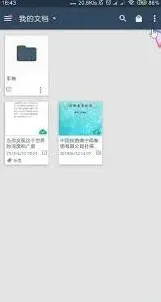
打开扫描全能王应用,找到你想要插入电子签名的文档。
进入编辑界面
点击文档右上角的“编辑”按钮,进入文档编辑模式。
插入电子签名
在编辑界面中,找到“插入”选项,然后选择“图片”。从手机相册中选择已准备好的电子签名图片。
调整签名位置和大小
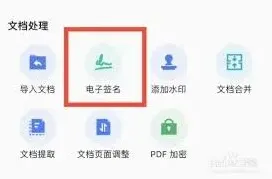
插入签名图片后,你可以通过拖动来调整其在文档中的位置,使其放置在合适的地方。还能通过双指缩放等操作来调整签名的大小,以确保其与文档内容协调。

保存文档
完成签名插入和位置调整后,点击“完成”按钮,扫描全能王会自动保存带有电子签名的文档。
扫描全能王电子签名插入步骤详解,内容源于网络,版权归原作者所有,仅供个人学习交流使用。本文链接:https://china0527.com/dma445/202604/27115.html。若内容侵犯您的合法权益,请与我们联系,核实后我们将第一时间处理。