扫描全能王滤镜添加完整教程
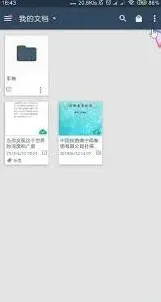
《扫描全能王》是一款扫描软件,文档处理工作它帮了不少忙。前段时间偶然发现了它的滤镜功能,可以让扫描出来的文件拥有不同的艺术效果,这一点挺让人惊喜的。不过说实话,虽然知道有这个功能,但真正用过的人好像不太多,可能跟不太了解怎么操作有关系。今天小编要讲的就是滤镜添加的具体流程,从找到美化入口到选择滤镜再到参数微调,每个步骤都有值得注意的地方。多尝试几种风格,总能找到最适合的调调。感兴趣的网友们和小编一同了解吧!
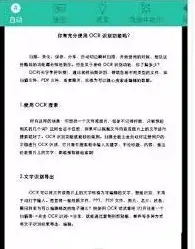
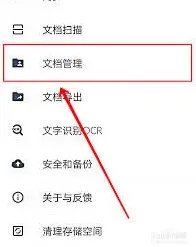
在文档详情页面中,通常会有一些编辑选项。仔细寻找,一般能看到一个类似“美化”或“效果”的按钮,点击它。
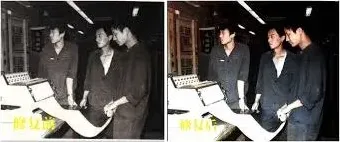
进入美化或效果设置界面后,就有可能找到滤镜选项。这里可能提供多种不同风格的滤镜,比如复古风、清新风、艺术风等。
根据自己的喜好选择相应的滤镜。选择后,可以实时预览文档应用滤镜后的效果。如果觉得效果不理想,可以尝试更换其他滤镜,直到达到满意的视觉效果为止。
有些滤镜可能还会有一些参数设置,例如亮度、对比度、饱和度等的调整。通过适当调整这些参数,可以进一步优化滤镜效果,使文档呈现出独一无二的风格。
另外,部分版本的扫描全能王可能还支持自定义滤镜。这意味着用户可以根据自己的创意,调整各种颜色、光影等参数,创造出完全个性化的滤镜效果,让扫描文档更具艺术感和独特性。
使用扫描全能王添加滤镜,不仅能让扫描文档看起来更美观,还能在一定程度上提升文档的视觉吸引力和专业性。无论是用于工作文档整理、学习资料留存还是个人兴趣创作,添加滤镜后的扫描文档都能给人留下更深刻的印象。通过简单的操作步骤,就能轻松为扫描文档增添别样风采,让其在众多文档中脱颖而出。
扫描全能王滤镜添加完整教程,内容源于网络,版权归原作者所有,仅供个人学习交流使用。本文链接:https://china0527.com/dma445/202604/26182.html。若内容侵犯您的合法权益,请与我们联系,核实后我们将第一时间处理。