《扫描全能王》:给文档加密技巧教程
《扫描全能王》是一款办公软件,用起来是挺顺手,但安全设置总是容易被忘记。等到真出了岔子就晚了,不如提前预防。小编觉得文档加密就是个不错的预防措施。感兴趣的用户跟着小编继续往下看吧。
在日常使用扫描全能王处理文档时,有时我们希望对文档进行加密,以保护其内容的安全性和隐私性。那么,扫描全能王究竟该如何给文档加密呢?
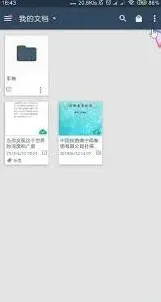
首先,打开扫描全能王应用程序。进入主界面后,找到你想要加密的文档。
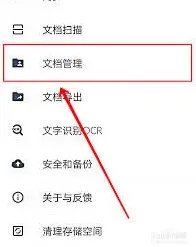
接着,点击该文档进入文档详情页面。在页面右上角,通常会有一个菜单图标,点击它。
在弹出的菜单中,仔细寻找“加密”选项。不同版本的扫描全能王可能在菜单布局上略有差异,但加密功能一般都能在比较显眼的位置找到。
点击“加密”选项后,会弹出设置密码的界面。在这里,你需要设置一个强密码。强密码应包含字母(大写和小写)、数字和特殊字符,且长度适中,这样能有效增强文档的安全性。

设置好密码后,再次确认密码,确保输入无误。然后点击“确定”按钮,文档加密过程就开始了。
加密完成后,该文档会显示为已加密状态。在文档详情页面上,你可能会看到一个锁的图标,表示该文档已被加密。
之后,当你再次访问该文档时,就需要输入之前设置的密码才能查看。只有输入正确密码,才能顺利打开文档进行浏览或其他操作。
如果之后你想对加密文档进行解密,同样在文档详情页面点击菜单图标,找到“解密”选项,按照提示操作输入密码即可完成解密。
通过以上简单的步骤,就能轻松利用扫描全能王给文档加密,为你的重要文档提供可靠的安全保障,让你无需担心文档内容被他人随意查看或泄露。无论是个人隐私文档还是工作中的机密文件,都能通过这种方式得到妥善保护,确保信息安全。
《扫描全能王》:给文档加密技巧教程,内容源于网络,版权归原作者所有,仅供个人学习交流使用。本文链接:https://china0527.com/dma445/202604/19888.html。若内容侵犯您的合法权益,请与我们联系,核实后我们将第一时间处理。