《Edge》翻译网页功能使用技巧
《Edge》是一款浏览器软件,处理外语内容时翻译网页能派上大用场。小编观察到这个功能的使用门槛不高,几步就能开启。今天就来介绍一下具体怎么做,从基础步骤到个性化设置,按顺序操作下来挺顺。感到兴趣的网友与小编来了解一下吧。
在当今的数字化时代,网络浏览器成为了我们日常生活中不可或缺的一部分。microsoft edge作为一款现代且高效的浏览器,提供了许多便捷的功能来提升用户的上网体验。其中,“edge怎么翻译页面”这一功能尤为受到用户的欢迎。本文将详细介绍如何使用edge浏览器进行网页翻译,帮助用户轻松跨越语言障碍,享受无国界的互联网世界。
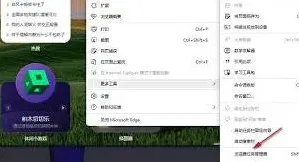
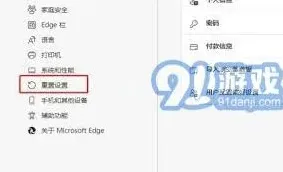
首先,要使用edge浏览器的网页翻译功能,你需要确保你的edge版本是最新的。这通常可以通过点击浏览器右上角的三个水平点(设置和更多),然后选择“关于 microsoft edge”来检查更新。保持浏览器最新不仅能让你获得最新的功能,还能保证更好的安全性和稳定性。
对于更精细的控制,你可以通过以下步骤自定义edge的翻译设置:首先,点击右上角的三个水平点进入设置界面;然后,选择“设置”下的“语言”选项;在这里,你可以添加或删除想要翻译的语言,以及调整翻译的默认行为。例如,你可以设置edge在遇到特定语言的网页时自动翻译,或者仅在需要时手动触发翻译。
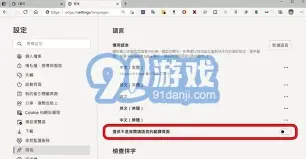
值得一提的是,edge还支持离线翻译功能。虽然大多数情况下,你可能需要连接到互联网才能使用翻译服务,但edge允许你在设备上下载语言包,以便在没有网络的情况下也能进行基本的翻译工作。这对于经常旅行的人来说尤其有用,因为即使在飞机上或偏远地区,你仍然可以阅读和理解重要的信息。
最后,为了进一步提高用户体验,edge还提供了一些额外的小技巧。比如,你可以通过右键点击任何文本并选择“翻译选中的文字”,来快速翻译页面上的特定部分,而不是整个页面。此外,如果你发现翻译结果不准确或有误,可以点击翻译后的文本下方的“翻译错误?”链接,向微软反馈问题,从而帮助改进翻译质量。
总之,microsoft edge的网页翻译功能是一个强大而实用的工具,可以帮助用户克服语言障碍,更轻松地探索全球范围内的信息。无论是学习新语言、商务交流还是简单的信息搜索,这项功能都能显著提升用户的上网体验。希望这篇文章能够帮助你更好地理解和利用edge浏览器的网页翻译功能,让互联网的世界变得更加开放和包容。