Edge内存占用查看详细教程
Edge浏览器的内存占用情况直接影响电脑性能。小编建议用户在使用过程中多留意这个问题,特别是开了很多标签页的时候。通过任务管理器查看各任务的内存占用是一种很好的排查方式,能让用户快速找到问题根源。找到占用过高的任务后只要适当关闭或优化,系统资源就能得到释放。这种实用的管理技巧值得每个用户掌握。感兴趣的网友与小编一起看看吧。
在使用edge浏览器时,了解各任务的占用内存量有助于我们更好地管理电脑资源,优化浏览器性能。那么,edge浏览器怎么查看各任务的占用内存量呢?
首先,我们需要打开任务管理器。在windows系统中,可以通过按下“ctrl + shift + esc”组合键来快速打开。

找到edge浏览器进程
在任务管理器中,找到“进程”选项卡。在这里,你可以看到电脑上正在运行的所有进程。向下滚动列表,找到“microsoft edge”或“microsoftedgecp”等相关进程。
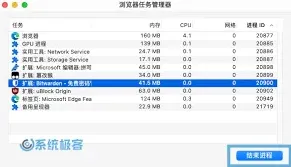
查看内存占用情况
找到edge浏览器进程后,在对应的“内存”列中,你就能看到该进程当前占用的内存量。这是edge浏览器整体的内存占用情况。
如果你想进一步了解edge浏览器中各个标签页或扩展程序等具体任务的内存占用,可以在任务管理器中右键点击edge浏览器进程,选择“转到详细信息”。此时会切换到“详细信息”选项卡,这里会显示更详细的edge浏览器相关进程。比如,每个打开的标签页可能会对应一个单独的进程,你可以通过这些进程的内存占用情况,了解每个标签页的内存使用状况。
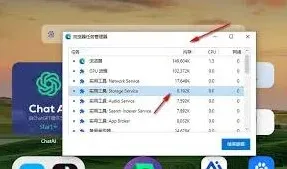
通过查看edge浏览器各任务的占用内存量,当发现某个任务占用内存过高时,我们可以考虑关闭不必要的标签页或扩展程序,以释放内存,让电脑运行得更加流畅。这样,我们就能更高效地使用edge浏览器,同时也能提升电脑的整体性能,避免因内存不足而导致的各种问题。现在,你已经知道如何查看edge浏览器各任务的占用内存量了,快去试试吧,让你的浏览器使用体验更加出色。