Edge:隐私模式浏览指南
《Edge》是一款浏览器软件,其无痕浏览的设计逻辑很清晰。小编总结就是:临时用,不存本地;关窗即焚,自动清理。这特别适合那些需要短暂保持浏览隐秘性的场合,用完即走。感到兴趣的用户跟着小编了解了解哦。
在使用microsoft edge浏览器时,如果你希望保护你的隐私或者只是想临时避免浏览器记录你的浏览历史、表单数据以及搜索记录,你可以开启edge的无痕浏览模式。以下是如何在edge浏览器中启动无痕浏览的步骤:

首先,打开microsoft edge浏览器。你可以在电脑的开始菜单中找到它,或者通过点击任务栏上的edge图标来启动它。

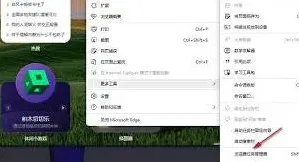
一旦edge浏览器已经打开,你可以看到浏览器右上角有一个“新建选项卡”按钮。点击这个按钮旁边的小点点,会出现一个下拉菜单。在这个菜单中,你会看到“新建inprivate窗口”的选项。点击这个选项,就可以开启无痕浏览模式了。你也可以使用快捷键ctrl+shift+n(windows)或cmd+shift+n(mac)快速打开inprivate窗口。
当你打开一个新的inprivate窗口后,你会发现浏览器顶部的背景颜色会变成深色,并且会显示一条信息告诉你正在使用的是inprivate浏览模式。这意味着你的浏览活动将不会被记录。但是,请注意,这并不意味着你的浏览是完全匿名的。你的互联网服务提供商、雇主(如果是在工作环境中使用)和学校(如果是在学校环境中使用)仍然可以查看你的网络活动。
此外,在inprivate浏览模式下,你访问过的网站仍然可能出现在你的浏览器的历史记录、收藏夹、自动填充表单数据以及下载列表中。这是因为这些数据是由你手动保存的,而不是由浏览器自动保存的。
最后,当您关闭inprivate窗口时,所有浏览过程中产生的临时文件和缓存数据都将被自动删除,但不会影响到其他打开的非inprivate窗口中的浏览数据。
总之,microsoft edge的无痕浏览模式是一种很好的保护个人隐私的方式,特别是在使用公共计算机或与他人共享设备时。