钉钉切换主企业操作技巧
《钉钉》是一款办公软件,用过的人都知道它功能强大。不过切换主企业这个功能可能很多人都没注意过,今天小编就来好好讲讲。钉钉切换主企业的操作其实不难,关键是找对入口,步骤都整理在下面了,照着做准没错。感到兴趣的用户与小编一起来看一下吧。
在使用钉钉的过程中,有时我们可能需要切换主企业。这可能是因为工作变动、加入了新的组织等原因。下面就来详细介绍一下钉钉切换主企业的具体步骤。
手机端操作
1. 打开钉钉应用,进入主界面。
2. 在界面下方的菜单栏中,点击“通讯录”选项。
3. 进入通讯录页面后,找到页面左上角的企业名称或头像区域。
4. 点击企业名称或头像,会弹出一个企业管理的页面。
5. 在企业管理页面中,找到并点击“切换主企业”按钮。
6. 此时会弹出所有可切换的企业列表,从中选择你想要设置为主企业的那一个。
7. 选择完成后,该企业即会成为你的主企业,界面也会相应更新显示。
电脑端操作
1. 登录电脑版钉钉。
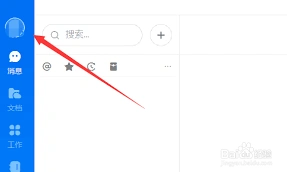
2. 在界面左上角,点击自己的头像,会弹出一个下拉菜单。

3. 在下拉菜单中,选择“设置”选项。
4. 进入设置页面后,在左侧菜单栏中找到“我的信息”。
5. 在右侧页面中,找到“主企业”一栏,点击其右侧的“切换”按钮。
6. 同样会弹出可切换企业的列表,从中挑选你需要的主企业。
7. 确认选择后,主企业切换成功。
通过以上手机端和电脑端的操作步骤,就能轻松在钉钉中切换主企业了。切换主企业后,你将主要围绕新的主企业进行工作沟通、协作等操作。比如可以更便捷地查看新主企业的组织架构、与同事进行聊天交流、参与相关的工作群组讨论等。这样能更高效地适应不同的工作场景和组织需求,确保在钉钉平台上的工作流程顺畅无阻,提升工作效率和沟通效果。无论是个人工作安排的变化,还是组织架构的调整,都能通过简单的切换主企业操作,让钉钉更好地为你的工作服务。