剪映统一文字大小位置进阶技巧
《剪映》是一款视频剪辑软件,平时用剪映做视频的时候,添加文字后想要保持一致的排版风格,统一文字大小位置是个技术活。小编之前也为这个问题发愁过,后来才发现原来剪映有便捷的处理方式。今天就把方法分享给大家,从复制文字属性到批量同步处理,每个步骤都写得清清楚楚,保证看完就能上手操作,再也不用逐个调整那么麻烦了。感到兴趣的朋友们跟着小编一起来看一下吧。
在使用剪映进行视频创作时,常常会遇到需要添加多个文字且希望它们大小和位置统一的情况。以下为您详细介绍操作方法。
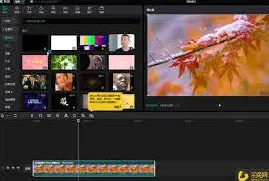
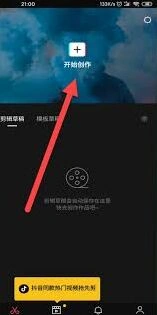
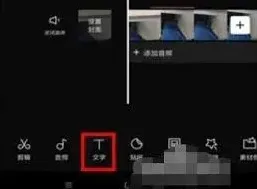
首先,打开剪映软件并导入您需要编辑的视频素材。接着,点击界面中的“文字”选项,选择您想要添加文字的视频片段,然后点击“新建文本”,输入您需要的文字内容。
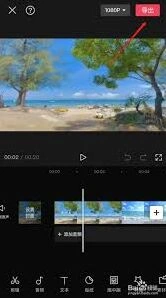
添加完一段文字后,选中该文字图层。在界面上方的编辑工具栏中,找到字体大小的设置选项。您可以手动输入想要的字号数值,或者通过拖动滑块来调整大小。调整好一段文字的大小后,复制这段文字。方法是长按该文字图层,在弹出的菜单中选择“复制”。然后将复制后的文字粘贴到其他需要相同大小文字的位置,粘贴后的文字会自动保持与原文字相同的大小。
统一文字位置
对于文字位置的统一,同样先选中已调整好位置的文字图层。您可以通过拖动文字边框来精确调整其在视频画面中的位置,比如上下左右的对齐方式等。确定好位置后,按照复制文字大小的方法,复制该文字图层。粘贴到其他位置后,新粘贴的文字会处于与原文字相同的位置。
另外,如果您有多段文字需要同时统一大小和位置,还可以利用剪映的“批量操作”功能。先将所有涉及的文字图层依次选中(可通过长按第一个文字图层,然后按住 shift 键点击最后一个文字图层来实现多选)。选中后,对其中任意一个文字图层进行大小或位置的调整,其他被选中的文字图层会同步更新,从而快速实现多段文字大小和位置的统一。通过这些方法,您就能轻松在剪映中让添加的文字大小和位置保持一致,使视频画面更加美观、专业。