ps如何设置背景渐变叠加
在photoshop中,设置背景渐变叠加能为图像增添丰富的层次感和独特的视觉效果。下面就为大家详细介绍具体的操作方法。
准备工作
打开photoshop软件并导入需要添加背景渐变叠加的图像。
创建新图层
为了不影响原始图像,我们先创建一个新图层。在“图层”面板中,点击底部的“创建新图层”按钮,或者使用快捷键ctrl+shift+n(windows)/command+shift+n(mac)。
选择渐变工具
在工具栏中找到渐变工具,快捷键是g。点击渐变工具后,选项栏会出现各种渐变设置选项。
设置渐变颜色
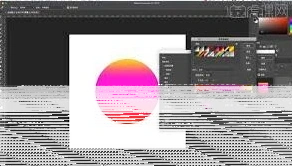
点击渐变颜色条,会弹出“渐变编辑器”窗口。在这里,你可以自定义渐变的颜色。默认的渐变是黑白渐变,你可以点击颜色条下方的颜色块来更改颜色。比如,你想要一个从蓝色到紫色的渐变,就点击起始颜色块,选择蓝色,再点击结束颜色块,选择紫色。你还可以添加更多的颜色块来创建更复杂的渐变,比如添加一个中间的白色,形成蓝-白-紫的渐变。调整好颜色后,点击“确定”。
设置渐变类型
在选项栏中,有线性渐变、径向渐变、角度渐变、对称渐变和菱形渐变几种类型可供选择。线性渐变是从起点到终点的直线渐变;径向渐变是以起点为中心向外辐射的渐变;角度渐变是围绕一个中心点按指定角度进行的渐变;对称渐变是从中心点向两侧对称的渐变;菱形渐变则是以菱形方式展开的渐变。根据你的需求选择合适的渐变类型。
应用渐变
在新图层上,按住鼠标左键并拖动,即可应用渐变。拖动的方向和长度决定了渐变的效果。如果对渐变的位置或角度不满意,可以按下ctrl+t(windows)/command+t(mac)进入自由变换模式,调整渐变的位置和角度。
调整渐变叠加的参数
在“图层样式”中找到“渐变叠加”。在这里,你可以进一步调整渐变的不透明度、角度、缩放等参数,以达到你想要的最终效果。比如,降低不透明度可以让渐变更柔和,调整角度可以改变渐变的方向。
通过以上步骤,你就能轻松在ps中设置背景渐变叠加,为你的图像赋予独特魅力。快来试试吧,让你的作品更加出彩!
PS软件不能保存JPG怎么办 万能保存JPG格式教程一览
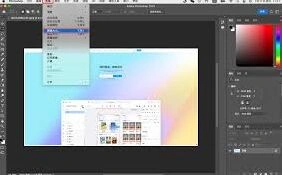
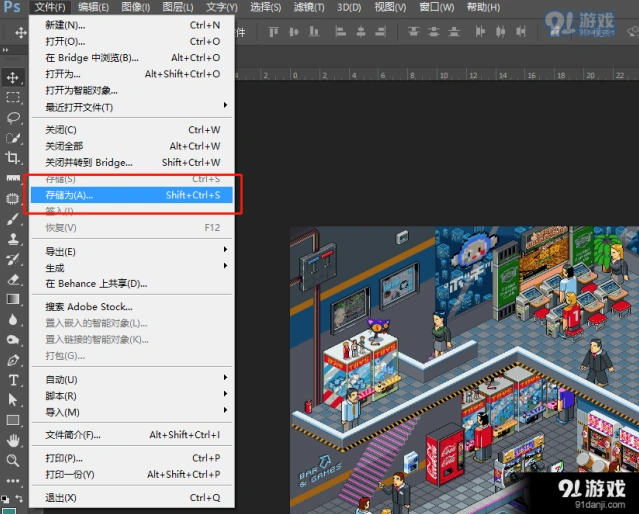
打开Adobe Photoshop软件,处理图片结束,点击菜单栏的文件——存储为选项,
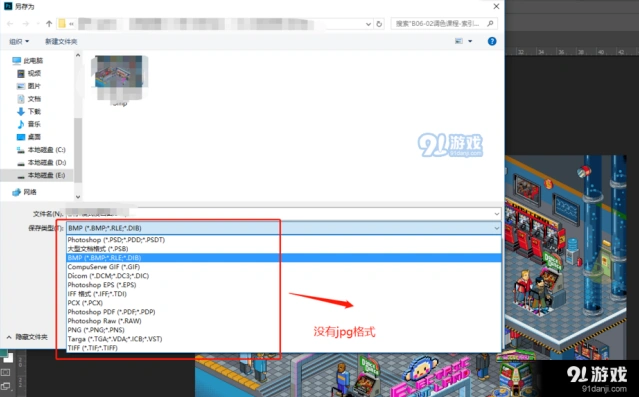
弹出另存为窗口,如图,文件保存类型中并没有JPG格式,
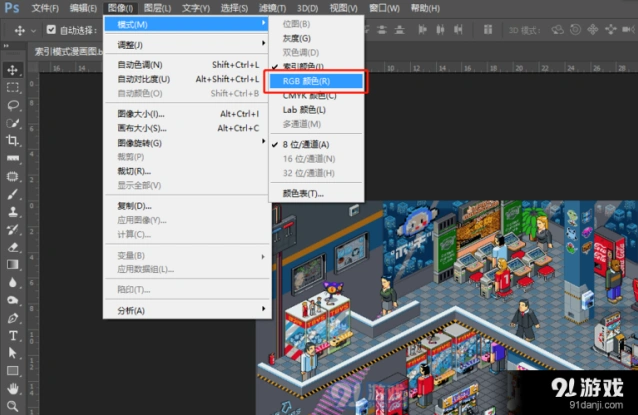
关闭窗口,在菜单栏中点击图像——模式——RGB颜色,如图,
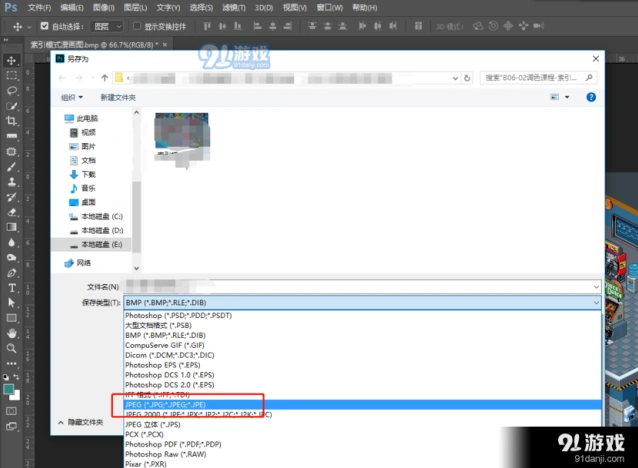
再次执行文件——存储为命令,打开对话窗口,就可以找到JPG格式了。
Win8系统:32位与64位版本的主要区别解析
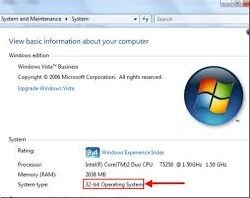
首先,从数据处理能力来看,32位系统一次能处理32位的数据,这意味着其最大处理能力约为4gb(2的32次方字节)。而64位系统则能一次处理64位的数据,理论上其最大处理能力可达16eb(2的64次方字节),尽管实际上受到物理内存的限制。这一差异使得64位系统在处理大数据和复杂计算时具有更高的效率。
其次,在内存管理方面,32位系统通常限制在4gb的ram,实际上只有大约3.2-3.5gb可用于应用程序,因为系统需要保留一部分内存用于其他用途。相比之下,64位系统可以支持多达数百tb的ram,这使得它非常适合内存密集型应用程序和大型数据库。对于需要运行大型软件或进行多任务处理的用户来说,64位系统无疑是一个更好的选择。
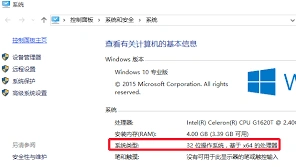
在软件兼容性方面,32位系统只能运行32位应用程序。尽管大多数现代软件都有64位版本,但一些旧软件可能只兼容32位系统。而64位系统则可以运行64位和32位应用程序,且64位应用程序通常会提供更好的性能。因此,在升级到64位系统之前,用户需要确保其常用软件能够正常运行。
性能方面,64位系统通常比32位系统更快,尤其是在运行需要大量内存和计算能力的应用程序时。例如,在使用adobe photoshop等图像处理软件时,64位系统能够更好地利用系统资源,提高处理速度。然而,对于不需要大量内存或高级处理能力的应用程序来说,32位系统的性能已经足够。
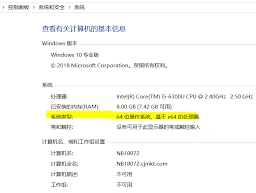
最后,从硬件要求来看,32位系统需要32位处理器支持,而64位系统则需要64位处理器。64位处理器提供了额外的指令集,可以更有效地执行计算任务。随着技术的发展,64位处理器已经成为主流,大多数新的硬件和软件都是为64位系统设计的。