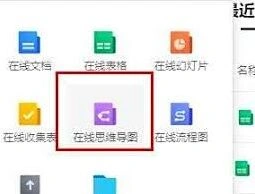
腾讯文档透明度设置完整步骤
《腾讯文档》是一款办公软件,办公场景中使用频率很高。小编今天要分享的是文档透明度的调整技巧,这个功能知道的人不多但确实很实用。透明度的设置范围很广,从完全不透明到完全透明都能调节,根据需要灵活设置就行,下面就详细演示一遍。感兴趣的小伙伴们跟着小编继续往下看吧。
在使用腾讯文档时,你是否想过调整文档的透明度,让其呈现出独特的视觉效果呢?其实腾讯文档为用户提供了这样的功能,下面就为你详细介绍如何进行透明度设置。
首先,打开腾讯文档,找到你想要调整透明度的文档并进入编辑界面。接下来,点击文档页面上方的“视图”选项。
在这个页面中,你会看到有调整透明度的滑块或选项。通过拖动滑块,你可以根据自己的需求轻松地调整文档页面的透明度。透明度的范围通常是从0%(完全不透明)到100%(完全透明),你可以根据实际情况进行灵活设置。
比如,如果你想要让文档看起来更有层次感,或者与其他背景更好地融合,可以适当提高透明度;如果你希望文档保持清晰、醒目的显示效果,就可以将透明度设置得较低。
设置完成后,点击“确定”保存你的设置。此时,你就可以看到文档页面的透明度已经按照你的要求进行了调整。
除了在“视图”菜单中调整透明度,有些版本的腾讯文档可能还支持在文档的属性设置中找到透明度调整选项。你可以尝试在文档的更多设置或属性窗口中查找,说不定能发现更多有趣的透明度调整方式。
通过调整腾讯文档的透明度,你可以打造出个性化的文档展示效果,无论是用于工作汇报、学习资料整理还是创意设计,都能让你的文档更加出众。快来动手试试吧,让腾讯文档在你的手中焕发出不一样的光彩。
腾讯文档透明度设置完整步骤,内容源于网络,版权归原作者所有,仅供个人学习交流使用。本文链接:https://china0527.com/dma607/202604/25591.html。若内容侵犯您的合法权益,请与我们联系,核实后我们将第一时间处理。