醒图图片边框设置教程
《醒图》是一款修图软件,照片处理这块儿用起来确实方便。今天要聊的是边框设置这个话题,可能有些朋友还不知道醒图有这个功能。小编也是研究功能的时候偶然发现的,发现边框样式还挺丰富的,简约复古创意各种风格都有,选择挺多。不过入口稍微有点绕,得先导入图片进编辑界面,然后点特效再左滑翻到边框分类才能看到。小编已经把完整操作流程都整理出来了,保证看完就能上手。感到兴趣的朋友们与小编深入了解一下吧。
在使用醒图进行图片编辑时,为图片添加合适的边框可以起到画龙点睛的作用,让图片更加出彩。下面就为大家详细介绍醒图边框设置的步骤。
打开醒图并导入图片
首先,在手机应用商店下载并安装醒图app,安装完成后打开该应用。进入主界面后,点击“导入图片”按钮,从手机相册中选择你想要添加边框的图片,选中后点击“完成”,即可将图片导入到醒图中。
进入编辑界面
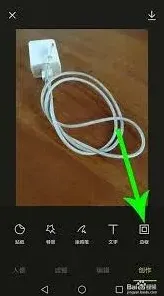
图片导入成功后,点击下方菜单栏中的“编辑”选项,进入图片编辑界面。在这里,你可以对图片进行各种基础的调整,如裁剪、调色等,但我们重点关注的是边框设置。
选择边框样式
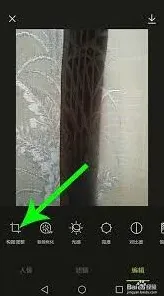
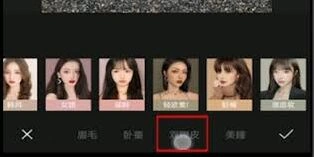
在编辑界面中,找到并点击“特效”选项。进入特效页面后,向左滑动特效分类栏,找到“边框”选项。醒图提供了丰富多样的边框样式供你选择,包括简约线条边框、复古花纹边框、创意涂鸦边框等等。你可以逐一浏览这些样式,点击不同边框样式的缩略图,就能在图片上实时预览效果,根据自己的喜好和图片风格挑选最合适的边框。
调整边框参数
当你选定了喜欢的边框样式后,还可以对边框的参数进行进一步调整,以达到理想的效果。比如,对于线条边框,你可以调整线条的粗细、颜色、透明度等;对于花纹边框,能改变花纹的大小、间距、饱和度等。通过这些参数的微调,让边框与图片完美融合,展现出独特的视觉效果。
保存与分享
总之,利用醒图为图片添加边框并不复杂,只需按照上述步骤操作,就能轻松让你的图片焕发出新的魅力。快去试试吧,为你的照片赋予独特的个性!