书阅传书功能教程:书籍传输到阅读器操作
《书阅》是一款阅读软件,小编认为跨设备传书是个能显著提升体验的功能。想象一下,任何设备上都能接着看同一本书,这个主题就是实现这种自由的关键。操作逻辑很清晰,几步设置就搞定,今天就把流程完整过一遍。感兴趣的朋友们与小编一起来看一下吧!
掌阅作为一款广受欢迎的电子书阅读应用,为用户提供了便捷的阅读体验。但有时候,用户可能希望将自己喜爱的内容从手机或电脑传输到电子阅读器上,以便在更大的屏幕上享受阅读的乐趣。那么,如何利用掌阅将书籍传送到您的电子阅读器呢?本文将为您详细介绍这一过程,帮助您轻松实现跨设备阅读。
首先,确保您的电子阅读器与掌阅应用程序兼容。目前,掌阅支持多种主流电子阅读器,包括kindle、kobo等。接下来,请按照以下步骤操作:
1. 在您的手机或电脑上安装并登录掌阅应用程序。
2. 选择您想要传输的书籍,并将其添加到“我的书架”中。您可以通过搜索功能找到心仪的书籍,也可以通过上传本地文件的方式将个人藏书添加到书架。
3. 连接您的电子阅读器。如果是使用手机,可以使用usb数据线将电子阅读器连接至手机;如果是使用电脑,则直接将电子阅读器通过usb接口连接至电脑。
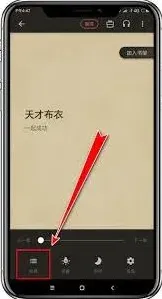
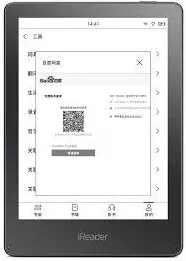
4. 打开掌阅应用程序,进入“设置”菜单,找到“传书到阅读器”的选项。点击后,系统会自动检测已连接的电子阅读器设备。
5. 选择您要传输的书籍,并点击“开始传输”。等待片刻,直到进度条显示100%。传输完成后,您可以在电子阅读器上找到这些书籍。
6. 如果您使用的是kindle设备,还可以通过电子邮件方式发送书籍。只需将书籍添加至书架后,在书籍详情页点击“通过邮件发送”按钮,输入您的kindle邮箱地址,然后点击发送即可。通常情况下,书籍会在几分钟内送达您的kindle设备。
此外,为了获得更好的阅读体验,您可以根据个人喜好调整电子阅读器上的字体大小、背景颜色等设置。这样,无论是在旅途中还是闲暇时光,您都可以随时随地沉浸在自己喜欢的故事中。
通过上述步骤,您就可以轻松地将喜欢的书籍从掌阅应用程序传送到电子阅读器上了。无论是经典文学作品,还是最新出版的小说,都能在大屏幕上展现出独特的魅力。希望这篇文章能够帮助您更好地享受阅读的乐趣!