《美图秀秀》老照片修复技巧全解
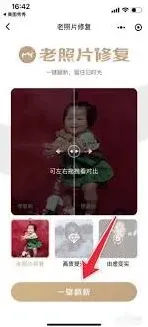
《美图秀秀》是一款修图软件,每张老照片都有它的故事,但时间久了照片难免变得模糊褪色,珍贵回忆也跟着模糊起来。小编今天分享一个好消息,用美图秀秀就能轻松修复老照片,效果不比专业软件差多少。整个修复过程包括调色、去除瑕疵、色彩还原和锐化增强等几个关键步骤。感兴趣的网友和小编一起来了解一下吧。
老照片承载着珍贵的回忆,但岁月的痕迹常常让它们变得模糊、褪色或有瑕疵。不过,借助美图秀秀这款强大的图像处理软件,我们可以轻松修复老照片,让它们重焕光彩。
打开照片
首先,打开美图秀秀软件,点击界面右上角的“打开”按钮,选择需要修复的老照片。软件会迅速加载照片,展现在我们眼前。
基础调整
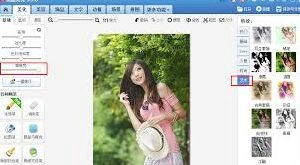
进入编辑界面后,先进行一些基础调整。点击“美化”选项卡,在这里可以对照片的亮度、对比度、色彩饱和度等进行初步优化。适当提高亮度,让照片不再昏暗;调整对比度,使画面层次更分明;增加色彩饱和度,让照片色彩更鲜艳。通过这些简单操作,老照片能初步恢复一些生机。
去除瑕疵
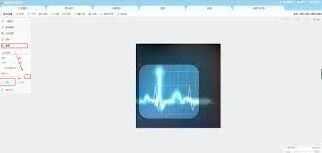
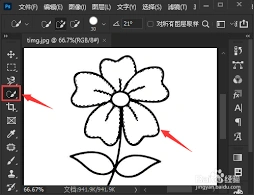
老照片可能会有划痕、斑点等瑕疵。利用美图秀秀的“消除笔”工具就能轻松解决。选择“消除笔”后,调整画笔大小,然后在瑕疵处涂抹,软件会自动去除瑕疵,让照片表面更加平整干净。
修复褪色

对于褪色严重的照片,可使用“局部变色笔”。选择与照片原有色彩相近的颜色,在需要恢复色彩的区域涂抹,比如人物面部、重要物体等,为照片找回失去的色彩。
锐化图像
为了让照片更加清晰,点击“特效”选项卡,选择“锐化”特效。适当调整锐化程度,能增强照片的清晰度,使细节更加突出,让老照片看起来更具质感。
裁剪与构图优化
根据照片内容和想要突出的重点,使用“裁剪”功能对照片进行裁剪,去除多余部分,优化构图。还可以通过“旋转”“翻转”等操作,让照片的布局更加合理。
添加装饰(可选)
如果希望让修复后的照片更有特色,还能添加一些装饰元素。点击“饰品”“文字”等选项卡,选择合适的饰品或添加文字说明,为照片增添独特氛围。