360浏览器自动刷新频率功能使用指南
《360浏览器》是一款浏览器软件,有时候盯着一个页面等最新动态,反复手动刷新确实很累。小编最近试了试360浏览器的自动刷新频率功能,发现挺方便的,能按设定的时间自动刷新页面。功能入口在实验室里,得从菜单进设置才能看到。今天就详细演示360浏览器自动刷新频率的设置方法,步骤很清晰,照着做准没错。感兴趣的网友们跟着小编一起看看吧!
在日常使用360浏览器时,有时我们需要设置自动刷新频率,以满足特定的浏览需求。下面就为大家详细介绍设置方法。
首先,打开360浏览器。在浏览器界面中找到并点击右上角的“菜单”图标,它通常是三条横线的形状。
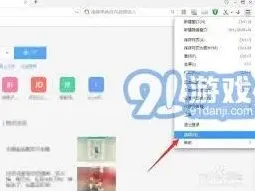
点击“菜单”图标后,会弹出一个下拉菜单。在菜单中找到“设置”选项并点击。
进入设置页面后,在页面左侧的菜单栏中找到“实验室”选项。
在“实验室”页面中,向下滚动找到“自动刷新”功能。
在这里,你可以看到“自动刷新频率”的设置选项。默认情况下,该选项可能是关闭的状态。
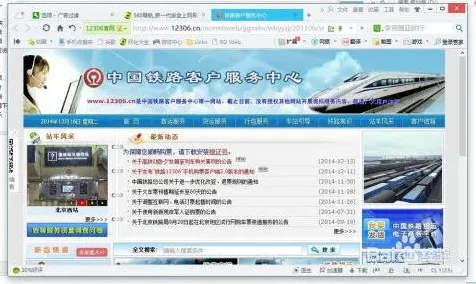
点击“自动刷新频率”旁边的开关,将其打开。
打开开关后,你可以根据自己的需求设置具体的刷新频率。可以选择每隔一定的时间(如1分钟、2分钟等)自动刷新页面。
设置好自动刷新频率后,关闭设置页面即可。
此后,360浏览器就会按照你设置的频率自动刷新页面。
360浏览器自动刷新频率功能使用指南,内容源于网络,版权归原作者所有,仅供个人学习交流使用。本文链接:https://china0527.com/dma483/202605/28857.html。若内容侵犯您的合法权益,请与我们联系,核实后我们将第一时间处理。