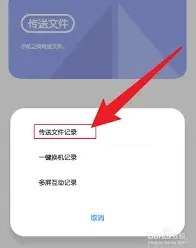
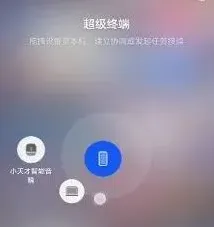
互传APP功能详解:OPPO互传使用方法
《互传》是一款生活服务软件,出差的时候需要把工作文件传到同事手机上,但没网络或者网络不稳定。oppo互传功能不需要网络就能传输文件,只要有蓝牙和wlan就能用,非常方便。小编今天要介绍oppo互传功能的使用步骤,包括怎么开启互传、怎么选择发送的文件、怎么接收,有需要的朋友可以参考。感到兴趣的朋友与小编继续往下看吧!
oppo手机互传功能是一种基于蓝牙和wlan技术的快速文件传输方式,它允许两部oppo手机(或兼容品牌如realme)之间快速、高效地传输文件。无论是照片、视频、文档还是其他类型的文件,都可以通过这一功能轻松实现共享。
使用oppo互传功能的第一步是在两部手机上开启该功能。有两种主要方法可以开启oppo互传:
1. 通过控制中心开启:
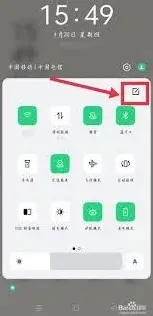
– 从手机顶部向下划出控制中心。
– 找到并点击“oppo互传”开关,将其打开。
2. 通过应用内开启:
– 打开“oppo文件管理”或“oppo互传”应用。
– 在应用内找到并开启互传功能。
请注意,如果其中一部手机不是oppo品牌,但支持类似的互传功能(如小米互传、realme互传等),则需要在该手机上打开对应品牌的互传功能。
使用oppo互传功能传输文件
一旦两部手机都开启了oppo互传功能,就可以开始传输文件了。以下是具体步骤:
1. 选择发送文件:
– 在发送方手机上,进入“相册”或“文件管理”应用。
– 选择想要传输的文件,如照片、视频或文档。
– 点击“发送”或“分享”按钮,选择“使用oppo互传分享文件”。
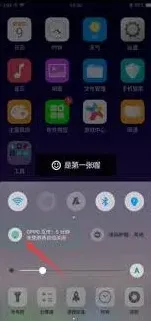
2. 选择接收方:
– 发送方的oppo互传界面会显示附近开启互传功能的设备头像。
– 点击接收方的头像,开始发送文件。
3. 接收文件:
– 在接收方手机上,会弹出一个接收提示。

– 点击“接收”按钮,文件就会开始传输。
注意事项与优化建议
在使用oppo互传功能时,有几个注意事项和优化建议可以帮助你更好地完成文件传输:
1. 确保设备在同一网络下:
– 虽然oppo互传功能不严格要求设备在同一wifi网络下,但为了确保传输速度和稳定性,建议两部手机都连接到同一个wifi网络或确保蓝牙连接正常。
2. 保持屏幕常亮:
– 在传输过程中,请保持两部手机屏幕常亮,以避免因屏幕关闭而中断传输。
3. 检查电量和存储空间:
– 确保手机拥有充足的电量和足够的存储空间,以支持文件传输过程。
4. 耐心等待:
– 对于大型文件的传输,需要耐心等待。同时,避免在传输过程中断开网络连接或关闭相关应用。
5. 使用第三方应用:
– 如果需要传输大量数据或追求更高的传输速度,可以考虑使用第三方应用如“茄子快传”等。这些应用通常提供更快的数据传输速度和更广泛的文件格式支持。
通过遵循以上步骤和注意事项,你可以轻松地使用oppo手机的互传功能进行文件传输。无论是日常的文件分享还是数据迁移,这一功能都能为你提供便捷、高效的解决方案。