快手图片集功能教程指南
《快手》是一款社交应用,不知道你们有没有注意到,快手现在可以制作图片集了。就是在平台上把多张照片做成一个作品,类似电子相册的感觉。今天小编来详细介绍快手图片集的制作步骤,想尝试的赶紧看过来。感兴趣的网友们和小编一同来下文看看吧。
在快手上制作图片集,能轻松记录生活点滴、分享美好瞬间。以下是详细的制作步骤:
准备图片
首先,挑选好要制作成图片集的照片。确保图片主题明确、画质清晰,且数量能支撑起整个图片集的内容表现。可以提前将图片整理到手机相册的一个文件夹中,方便后续操作。
打开快手并进入创作界面
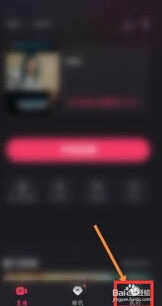
点击快手图标,打开应用程序。进入主界面后,点击右上角的“拍摄”按钮,在弹出的拍摄界面下方,找到并点击“相册”选项。
选择图片
进入相册页面后,就能看到手机中的所有照片。长按你想要添加到图片集的照片,图片会出现勾选框,你可以一次选择多张照片,选好后点击“完成”。
编辑图片
1. 添加文字:点击界面下方的“文字”按钮,可在图片上添加各种文字描述。选择合适的字体、颜色和大小,让文字与图片相得益彰。
2. 添加音乐:点击“音乐”选项,从众多曲库中挑选适合图片集氛围的音乐。音乐能为图片集增添情感和活力。
3. 添加特效:切换到“特效”页面,这里有丰富的滤镜、转场等特效可供选择。运用特效能让图片集更具视觉冲击力。
调整顺序与时长
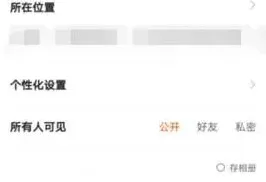
点击图片集页面,长按某张图片可拖动调整其在图片集中的顺序。还能通过下方的进度条为每张图片设置显示时长,控制图片集的节奏。
添加封面
选择一张最能代表图片集主题的照片作为封面。点击图片集页面右上角的“封面”图标,然后从图片集中挑选合适的封面图片,调整好位置后点击“完成”。
发布与分享
快手图片集功能教程指南,内容源于网络,版权归原作者所有,仅供个人学习交流使用。本文链接:https://china0527.com/dma458/202604/27182.html。若内容侵犯您的合法权益,请与我们联系,核实后我们将第一时间处理。