《快手小店商家版》如何添加商品
《快手》是一款生活服务软件,快手小店商家版添加商品的操作其实挺好上手的,就是细节比较多。小编今天就把添加商品的全过程整理成文字版,从打开APP到提交审核,每个步骤都配上说明,保证让从来没操作过的商家也能看懂学会。感到兴趣的小伙伴跟着小编一起来看一下吧!
在快手小店商家版添加商品,能让您更便捷地展示和销售商品,吸引更多顾客。以下是详细的添加商品步骤:
一、准备商品信息
您需要准备好商品的相关信息,包括商品名称、类目、价格、库存、详情描述、主图及其他必要的资质证明等。确保商品信息准确、清晰且有吸引力,这有助于提高商品的曝光率和销量。

二、登录快手小店商家版
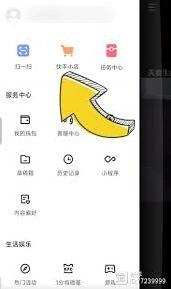
打开快手小店商家版应用程序,使用您的快手账号登录。若尚未下载,可在应用商店搜索“快手小店商家版”进行下载安装。
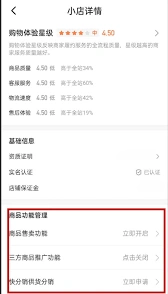
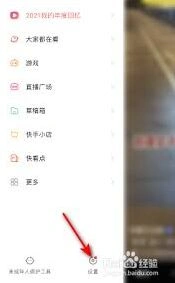
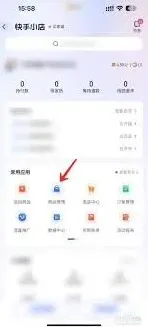
三、进入商品管理页面
四、点击添加商品按钮
在商品管理页面,您会看到右上角有一个“添加商品”按钮,点击该按钮开始添加商品流程。
五、选择商品类目
系统会弹出商品类目选择页面,根据您的商品实际情况选择准确的类目。类目选择错误可能导致商品展示异常或无法通过审核。
六、填写商品信息
1. 基本信息:按照页面提示填写商品名称、价格、库存等基本信息。商品名称要简洁明了且突出卖点,价格要合理,库存数量要准确。
2. 商品描述:详细描述商品的特点、功能、使用方法、材质等信息,尽量丰富全面,让顾客能更好地了解商品。
3. 上传主图:上传清晰、美观、能展示商品全貌的主图,主图质量直接影响顾客对商品的第一印象。
七、上传商品资质
如果您销售的商品需要特定资质,如食品经营许可证、3c认证等,请按照要求上传相应资质证明文件。确保资质文件真实有效且清晰可辨。
八、预览并提交
填写完所有信息后,仔细预览商品详情,检查信息是否准确无误。确认无误后,点击“提交”按钮。
九、等待审核
提交商品后,快手小店会对您添加的商品进行审核。审核时间一般较短,您可以在商品管理页面查看审核状态。审核通过后,商品即可成功上架销售。

通过以上步骤,您就能在快手小店商家版轻松添加商品,开启您的电商之旅,吸引更多快手用户购买您的商品,实现商业价值的提升。