《腾讯会议》展示PPT实用技巧
《腾讯会议》是一款办公软件,用它来展示PPT是很多人的刚需。小编在实际使用中发现,共享屏幕时选择PPT窗口比共享整个桌面要好用很多,能避免很多尴尬。今天就把腾讯会议展示PPT的具体步骤整理出来,包括优化展示效果的小技巧也都一并分享。感到兴趣的用户和小编一起看看吧。
腾讯会议作为一款广泛应用于线上会议、远程教学等场景的软件,其便捷的屏幕共享功能让用户能够轻松展示ppt(powerpoint演示文稿)。以下是如何在腾讯会议中有效展示ppt的详细步骤,帮助您确保会议或教学的顺利进行。
首先,确保您已安装并登录腾讯会议客户端。如果您是会议主持人,需要提前预定会议并获取会议id和密码(如果设置了密码)。同时,确保您的ppt文件已准备好,并保存在易于访问的位置。
第一步:发起或加入会议
作为主持人,点击腾讯会议主界面上的“预定会议”或“快速会议”按钮来发起会议。如果您是参会者,则输入会议id和密码加入会议。
第二步:开启屏幕共享
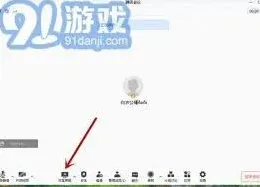
1. 会议中操作:进入会议界面后,下方工具栏中有一排功能按钮,找到并点击“共享屏幕”图标。此时,系统会提示您选择共享的具体内容。
2. 选择共享内容:在弹出的窗口中,选择“桌面”,这样您可以直接操作整个电脑桌面,包括打开和切换应用程序;或者选择“ppt所在窗口”,这样只共享该特定窗口的内容,更为专注且减少干扰。建议选择“ppt所在窗口”,以避免不必要的隐私泄露。
第三步:展示ppt
1. 打开ppt:在选择了共享内容后,回到您的电脑桌面,找到并打开您的ppt文件。如果是共享整个桌面,直接双击ppt图标打开;如果是共享特定窗口,确保ppt窗口处于活动状态。
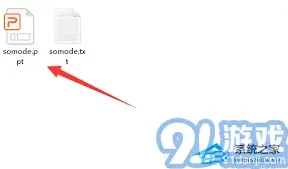
2. 控制ppt播放:ppt打开后,您可以使用屏幕上的控制条进行翻页、暂停/继续共享等操作。大多数基本的ppt导航功能(如前后翻页、跳转到特定幻灯片)都可以通过鼠标或键盘直接实现。
第四步:优化展示效果
– 全屏显示:为了让参会者获得最佳的观看体验,建议将ppt设置为全屏模式。在ppt软件中,通常可以通过快捷键f5进入全屏放映。
– 清晰度调整:根据网络状况,适当调整屏幕共享的清晰度设置。在网络不稳定时,降低清晰度可以减少卡顿现象。
– 互动提示:在播放ppt的同时,可以通过腾讯会议的聊天窗口发送文字信息,或在必要时开启麦克风进行口头讲解,增强互动性。
第五步:结束共享
当ppt展示完毕后,点击屏幕共享控制条上的“停止共享”按钮,即可结束共享,回到正常的会议界面。
通过以上步骤,您就能在腾讯会议中顺利展示ppt,无论是进行工作汇报、项目讨论还是远程教学,都能实现高效、流畅的沟通。记得在实际操作前,进行一次简单的测试,确保所有设置无误,以获得最佳的会议体验。