《飞书》查看版本号指南全解
《飞书》是一款办公软件,用它来创建群组和分享链接是家常便饭。应用商店经常推送更新,但很多人更新完也不记得版本号变了。小编发现版本号在特定场景下挺有用,比如确认某个功能是否已上线,或者对比不同设备的同步情况。查一下不麻烦,就当多个背景知识。感兴趣的网友们跟着小编一同来下文看看吧。
在使用飞书的过程中,有时我们需要了解当前所使用的飞书版本号,这可能有助于我们及时获取新功能、享受更好的服务体验,或者在遇到问题时为技术支持人员提供准确信息。那么,飞书怎么查看版本号呢?
电脑端查看方法
对于在电脑上使用飞书的用户,查看版本号的步骤较为简单。首先,打开飞书应用程序。然后,点击界面左上角的飞书图标,在弹出的下拉菜单中,选择“关于飞书”选项。此时,在弹出的窗口中,你可以清晰地看到飞书的版本号信息,包括版本的具体数字以及相关的版本描述等内容。通过这种方式,你能便捷地知晓电脑端飞书的版本情况。
移动端查看方法
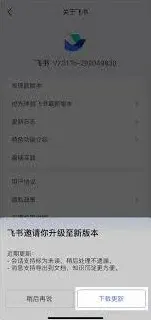
如果你是通过手机等移动设备使用飞书,查看版本号也并不复杂。在手机主屏幕上找到飞书应用图标并打开。进入飞书界面后,点击界面左上角的个人头像图标。接着,在打开的侧边栏中,找到并点击“设置”选项。进入设置页面后,下滑找到“关于”选项。点击“关于”后,页面中会显示飞书的版本号,你就能清楚了解移动端飞书的版本信息了。
网页端查看方法
当你使用网页浏览器访问飞书网页版时,同样可以查看版本号。打开网页浏览器,登录飞书网页版账号。登录成功后,点击页面右上角的个人头像图标。在弹出的菜单中,选择“帮助与反馈”选项。进入帮助与反馈页面后,在页面底部可以找到“关于飞书”的相关内容,其中就包含了当前使用的飞书网页版的版本号。通过这一途径,你可以及时掌握飞书网页版的版本动态。
《飞书》查看版本号指南全解,内容源于网络,版权归原作者所有,仅供个人学习交流使用。本文链接:https://china0527.com/dma435/202604/20028.html。若内容侵犯您的合法权益,请与我们联系,核实后我们将第一时间处理。