《酷狗音乐》如何自定义歌曲背景方法
《酷狗音乐》是一款音乐软件,它不光负责把声音放出来,还顺便管理了一下播放时的视觉效果。小编要说的歌曲背景自定义,算是这个视觉工程里最直白的一环。把自己的照片或者网络美图塞进去,立马就有了私人定制的感觉,具体操作方法往下翻。
在酷狗音乐中,为歌曲设置独特的自定义背景,能让音乐体验更具个性与氛围。下面就详细介绍其具体方法。
一、选择合适的歌曲
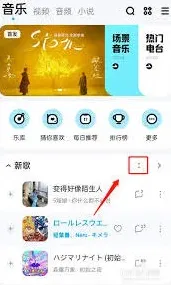
首先,打开酷狗音乐应用程序,在搜索栏输入你想要添加自定义背景的歌曲名称,找到对应的歌曲并进入播放界面。
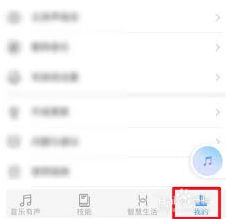
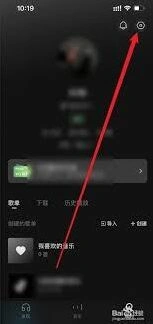
二、进入背景设置界面
三、本地图片选择
1. 准备图片:确保你手机或电脑中有想要作为歌曲背景的图片。图片格式最好常见且兼容酷狗音乐,如jpeg、png等。
2. 添加图片:在背景设置页面中,找到“本地图片”选项。点击后,系统会跳转到本地相册,在这里浏览并选择你准备好的图片。选中图片后,点击“确定”即可将其添加到歌曲背景设置中。
3. 调整图片:添加图片后,可根据歌曲风格和个人喜好对图片进行调整。例如,调整图片的大小、位置、透明度等。通过双指缩放来调整大小,长按拖动来改变位置,调节透明度滑块来调整透明度,使图片与歌曲更适配。
四、在线背景资源使用
1. 浏览资源:除了本地图片,酷狗音乐也提供丰富的在线背景资源。在背景设置页面中,切换到“在线”选项卡。这里展示了各种风格的背景图片供你选择。
2. 选择并应用:浏览不同分类的在线背景,找到符合歌曲感觉的图片。点击图片即可将其应用到当前歌曲的背景设置中。同样,若觉得图片显示效果不合适,也可对其进行大小、位置等方面的微调。

五、预览与保存设置
在完成图片选择和调整后,点击“预览”按钮,可查看设置后的歌曲背景效果。确认满意后,点击“保存”,自定义的歌曲背景就设置成功了。下次播放这首歌曲时,就能看到独特的个性化背景啦。

通过以上步骤,你就能轻松地在酷狗音乐中为喜爱的歌曲自定义专属背景,享受别具一格的音乐视听体验。