淘宝商家版打订单操作方法
《淘宝商家版》是一款办公软件,做淘宝生意的商家基本每天都要用它来处理订单。订单多了之后,手动一个个打太费劲,批量操作才是正确打开方式。今天小编就分享一份详细的打订单教程,从进入订单管理页面到完成打印全覆盖,帮你省时又省力。感到兴趣的用户与小编来看一下吧。
在淘宝商家版中打订单,是商家日常运营中的重要环节。以下为您详细介绍打订单的具体步骤。
登录淘宝商家版
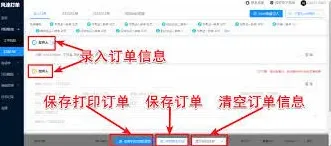
首先,打开您常用的浏览器,输入淘宝商家版的网址,进入登录页面。输入您的账号和密码,点击“登录”按钮,成功登录淘宝商家版后台。
找到订单管理页面

登录成功后,在页面上方的菜单栏中,找到“交易管理”选项。鼠标悬停在该选项上,会弹出下拉菜单,在菜单中点击“已卖出的宝贝”,即可进入订单管理页面。
筛选订单
在订单管理页面,您可以看到所有已卖出宝贝的订单列表。如果您只需要打印某一时间段内的订单,比如近一周的订单,可在页面上方的“交易状态”“订单创建时间”等筛选条件中进行设置。点击相应的筛选条件下拉框,选择您需要的时间范围,然后点击“搜索”按钮,页面将只显示符合条件的订单。
勾选订单
在筛选后的订单列表中,勾选您需要打印的订单。您可以单个勾选,也可以通过点击列表上方的全选按钮,一次性勾选所有订单。
打印订单
勾选完订单后,点击页面上方的“批量操作”按钮,在弹出的下拉菜单中选择“打印快递单”或“打印发货单”。如果您需要同时打印快递单和发货单,可先选择“打印快递单”,完成后再重复上述操作选择“打印发货单”。选择打印类型后,系统会弹出打印设置窗口,您可以根据自己的需求设置打印的份数、纸张大小等参数,设置完成后点击“打印”按钮,即可完成订单的打印。

通过以上步骤,您就能在淘宝商家版中顺利打出订单,确保发货等操作的高效进行。
淘宝商家版打订单操作方法,内容源于网络,版权归原作者所有,仅供个人学习交流使用。本文链接:https://china0527.com/dma422/202604/23059.html。若内容侵犯您的合法权益,请与我们联系,核实后我们将第一时间处理。