QQ分享屏幕设置指南
《QQ》是一款社交软件,无论是展示手机上的文件还是APP操作,开启屏幕共享都能让对方一目了然。小编把开启方法整理了一下,核心就是在聊天界面找到功能扩展菜单,然后选中分享屏幕这个选项并同意授权。
在日常交流和协作中,qq的分享屏幕功能十分实用,能方便地与他人共享电脑屏幕内容。下面就为大家详细介绍qq开启分享屏幕的操作方法。
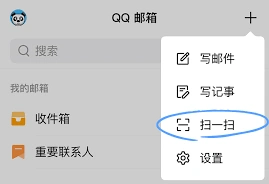
首先,打开手机qq软件,进入与需要分享屏幕的好友或群组的聊天界面。在聊天界面中,点击输入框旁边的“+”号按钮,展开功能菜单。在菜单中,找到并点击“分享屏幕”选项。
点击“分享屏幕”后,系统会弹出权限申请提示框,提示qq正在请求获取麦克风和摄像头权限。这是为了确保能正常进行屏幕分享和语音交流,点击“立即开始”即可开启分享屏幕。
开启分享屏幕后,手机屏幕上的所有操作都会实时展示给对方。你可以自由切换应用、展示文件、讲解内容等。如果在分享过程中想要暂停或结束分享,点击屏幕上的“停止分享”按钮即可。
对于电脑端qq,操作方式略有不同。打开电脑上的qq,找到要分享屏幕的聊天窗口。在聊天窗口的上方工具栏中,点击“应用”图标旁边的下拉箭头,找到“分享屏幕”选项并点击。
电脑端同样会弹出权限提示框,确认麦克风和摄像头权限后,点击“立即开始”,就能开始分享屏幕。电脑屏幕分享更加清晰和全面,适合展示各种文档、演示文稿等内容。
在分享屏幕时,你还可以进行一些设置。比如,在手机端分享屏幕界面,点击右上角的三个点图标,可进行美颜、切换前后摄像头、暂停/继续分享等操作;电脑端在分享屏幕过程中,也能通过悬浮窗进行一些基本设置。

总之,qq的分享屏幕功能为我们提供了便捷的远程协作和交流方式。无论是手机还是电脑,按照上述操作方法,就能轻松开启分享屏幕,与他人高效沟通,分享精彩内容。
QQ分享屏幕设置指南,内容源于网络,版权归原作者所有,仅供个人学习交流使用。本文链接:https://china0527.com/dma418/202604/18883.html。若内容侵犯您的合法权益,请与我们联系,核实后我们将第一时间处理。