全民K歌电视投屏完整步骤
《全民K歌》是一款社交软件,唱歌功能一直在优化,用户体验做得越来越好了。投屏电视这个需求其实挺实在的,大屏唱起来确实更带劲。小编今天就来说说怎么把全民K歌投到电视上去,提供几种不同的思路供大家参考,总有一款能解决你的问题。感兴趣的网友们跟着小编来看一下吧!
确认设备支持投屏
首先要确保你的电视和播放设备(如手机、平板)支持投屏功能。一般来说,智能电视大多具备投屏能力,手机和平板只要是较新的型号,也基本支持。

手机投屏电视(以安卓手机为例)
1. 开启电视投屏功能:打开电视,找到系统设置中的“投屏”或“多屏互动”选项,开启该功能,并记录下电视的投屏名称或ip地址。
2. 手机操作:从手机屏幕顶部下滑打开通知栏,点击“投屏”图标。搜索可投屏设备,找到你的电视名称并点击连接。
3. 打开全民k歌投屏:连接成功后,打开全民k歌应用,播放想要投屏的歌曲,此时手机画面就会同步显示在电视上。
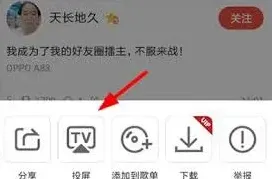
手机投屏电视(苹果手机)
1. 电视设置:同样先开启电视的投屏功能。
2. 手机设置:在苹果手机上,点击“设置”-“通用”-“隔空播放与接力”,开启“隔空播放”,搜索并连接电视。
3. 全民k歌投屏:连接完成后,打开全民k歌进行播放,即可实现投屏。
使用投屏器
如果你的电视不支持直接投屏,还可以借助投屏器来实现。将投屏器的接收端连接电视的hdmi接口,发送端与手机或平板进行配对连接。配对成功后,在全民k歌中播放歌曲,就能在电视上看到投屏画面。
电脑投屏电视
1. 电视设置:电视切换到hdmi信号源通道。
2. 电脑设置:在电脑上按下windows+p组合键,选择“复制”或“扩展”模式,然后搜索电视设备进行连接。连接成功后,打开全民k歌网页版或电脑客户端,即可投屏播放。
通过以上多种方法,就能轻松将全民k歌的演唱画面投屏到电视上,享受更震撼的k歌体验,与家人朋友共同度过欢乐时光。快来试试吧!