《支付宝》自动续费关闭步骤详解
《支付宝》是一款生活服务软件,要说自动续费这个功能,有时候确实让人又爱又恨。小编今天就专门来解决大家的问题,把关闭自动续费的操作方法都整理出来,每一步都写得明明白白。感兴趣的朋友们跟着小编一起来看一下吧。
在日常生活中,我们可能会因为各种原因开通了支付宝的自动续费服务,但有时候又需要关闭它。那么支付宝自动续费在哪里关闭呢?下面就为大家详细说明。
一、通过“我的”页面关闭

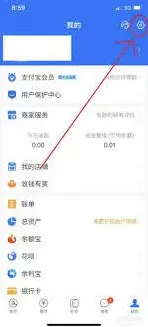
1. 打开支付宝应用,点击右下角“我的”选项。
2. 在“我的”页面中,找到并点击“设置”按钮,进入设置页面。
3. 在设置页面里,选择“支付设置”选项。
4. 进入“支付设置”页面后,点击“自动续费”选项。
6. 在服务详情页面中,点击“关闭服务”按钮,按照系统提示进行操作,即可关闭该自动续费服务。
二、通过“账单”页面关闭
1. 打开支付宝,点击“账单”选项。
2. 在账单列表中,找到与自动续费相关的账单记录,一般会显示“[商家名称]自动续费”等字样。

3. 点击该账单记录进入详情页面,在详情页面中找到“更多”按钮并点击。
4. 在弹出的菜单中,选择“关闭服务”选项,然后根据系统提示完成关闭操作。
三、通过“我的客服”咨询关闭
1. 如果以上方法你觉得操作起来不太方便,还可以通过“我的客服”来关闭自动续费服务。
2. 在支付宝首页搜索“我的客服”,进入我的客服页面。
3. 在页面下方的输入框中输入“如何关闭自动续费”等相关问题。
4. 我的客服会给出相应的回复和引导,按照提示操作即可找到关闭自动续费的入口并完成关闭。
《支付宝》自动续费关闭步骤详解,内容源于网络,版权归原作者所有,仅供个人学习交流使用。本文链接:https://china0527.com/dma409/202604/21038.html。若内容侵犯您的合法权益,请与我们联系,核实后我们将第一时间处理。