钉钉来电提示音关闭操作详解
《钉钉》是一款办公软件,团队沟通少不了它。不过电脑版的来电提示音有时候挺烦人的,特别是正在专注工作或者开线上会议的时候,突然来一声特别破坏氛围。今天小编就教大家怎么关闭它,其实只需要在系统设置的声音选项里动动手脚,把来电铃声音量调低或者取消勾选播放来电铃声,就能轻松解决这个小烦恼。感到兴趣的小伙伴与小编深入了解一下吧!
在使用电脑版钉钉时,有时来电提示音可能会给我们带来一些困扰。比如在专注工作时,突然响起的提示音打断思路;或者在会议等重要场景中,突兀的声音影响会议进程。那么,该如何关闭电脑钉钉的来电提示音呢?
进入系统设置页面后,在页面左侧的菜单栏中,找到“声音”选项。点击“声音”选项后,右侧会显示出与声音相关的各种设置内容。
在声音设置中,找到“来电铃声”这一项。在“来电铃声”的设置区域内,有一个音量调节滑块。将滑块向左拖动,直至音量调节到最低,这样来电提示音就会被关闭。
另外,还可以在这个页面中对其他声音相关的设置进行调整。比如“消息提醒音”“群组消息提醒音”等,如果觉得这些声音也过于嘈杂,同样可以按照上述调节音量滑块的方式进行关闭或调低音量。
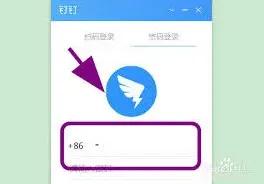
除了通过调节音量来关闭来电提示音,还可以在“声音”设置页面中,取消勾选“播放来电铃声”前面的复选框。一旦取消勾选,电脑钉钉将不会再发出来电提示音。

钉钉屏蔽陌生人消息方法技巧
在使用钉钉的过程中,有时会收到一些未知联系人的消息,这可能会给我们带来困扰。那么,钉钉怎么屏蔽未知联系人消息呢?
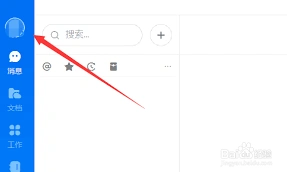
首先,打开钉钉应用,进入主界面。点击界面左上角的个人头像,进入个人中心页面。在个人中心页面中,找到并点击“设置”选项。
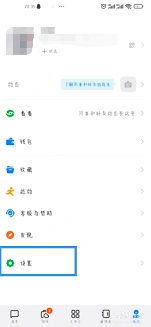
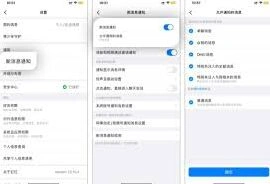
在这里,你可以看到有两个开关选项。一个是“接收陌生人发起的单聊消息”,另一个是“接收陌生人发起的群聊消息”。将这两个开关都关闭,这样就可以屏蔽未知联系人的单聊和群聊消息了。
另外,如果你只是不想收到某一个未知联系人的消息,还有其他办法。在与该未知联系人的聊天窗口中,点击聊天界面右上角的“…”图标。进入聊天设置页面后,找到“消息免打扰”选项,打开它。这样,你就不会再收到来自这个特定未知联系人的消息提醒了。
通过以上设置,你可以根据自己的需求灵活屏蔽未知联系人消息,避免不必要的打扰,让你的钉钉使用体验更加清爽高效。无论是想全局屏蔽未知联系人消息,还是针对个别未知联系人进行设置,都能轻松实现。这样,你就可以专注于与重要联系人的沟通交流,提高工作或学习的效率。希望这些方法能帮助你更好地管理钉钉消息,享受便捷的沟通服务。