钉钉自动回复设置方法详解
《钉钉》是一款办公软件,小编一直觉得自动回复是个挺聪明的功能,尤其适合团队协作时使用。不需要每个人都随时在线响应,设置好就能让沟通更有节奏。无论是手机还是电脑,设置的核心步骤都不算复杂。感到兴趣的网友和小编深入了解一下吧。
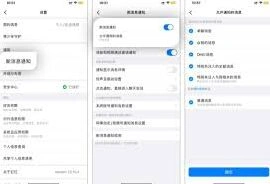
在日常的工作交流中,为了提高沟通效率,有时需要设置自动回复。钉钉提供了方便的自动回复功能,以下为您详细介绍设置方法。

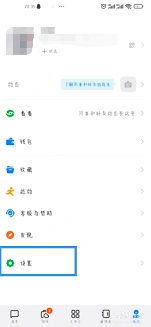
手机端设置自动回复
1. 打开钉钉,进入所在的工作群聊。
2. 点击群聊界面右上角的“…”图标,进入群设置页面。
3. 在群设置中,找到“群管理”选项。
5. 开启自动回复开关,然后可以自定义回复内容。比如输入“您好,我现在有事不在,稍后回复”等。
6. 还能设置自动回复的生效时间段,例如工作时间之外等,确保在合适的时机触发自动回复。
电脑端设置自动回复
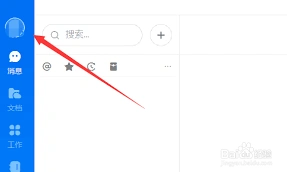
1. 登录电脑版钉钉,进入相应的群聊。
2. 点击群聊界面上方的“群设置”图标,选择“群机器人”。
3. 在群机器人页面,点击“添加机器人”,按照提示完成机器人添加。

4. 添加成功后,再次点击群机器人,选择“设置”。
5. 在机器人设置中,找到“自动回复”选项。
6. 开启自动回复,设置回复内容和触发关键词等。比如设置关键词为“不在”,当群成员发送包含“不在”的消息时,机器人自动回复设定内容。
通过设置钉钉自动回复,当您忙碌无法及时回应群消息时,能让群成员及时了解情况,避免不必要的等待和询问,大大提升沟通效率。无论是手机端还是电脑端,设置过程都较为简便,只需按照上述步骤操作即可轻松完成自动回复的设置,让工作交流更加顺畅高效。
钉钉自动回复设置方法详解,内容源于网络,版权归原作者所有,仅供个人学习交流使用。本文链接:https://china0527.com/dma408/202604/19037.html。若内容侵犯您的合法权益,请与我们联系,核实后我们将第一时间处理。