钉钉摄像头人脸追踪关闭方法实操
《钉钉》是一款办公软件,很多人习惯了它的视频功能,但未必清楚所有设置项。比如那个人脸追踪,到底在哪关呢?小编按照官方版本跑了一遍流程,发现开关就藏在“更多”选项后面的菜单里,上手试试就知道了。
在使用钉钉进行视频会议等功能时,有时候可能并不希望摄像头开启人脸追踪功能。以下为您详细介绍关闭钉钉摄像头人脸追踪的方法。
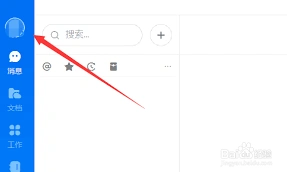
首先,打开钉钉应用程序,并进入您需要关闭人脸追踪的会议或直播界面。进入会议后,点击会议界面下方的“更多”按钮。
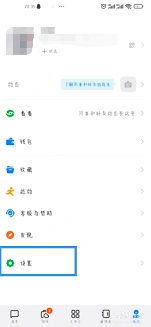
在弹出的菜单中,找到“设置”选项并点击。进入设置页面后,您会看到与视频相关的设置选项。这里重点关注“视频设置”。
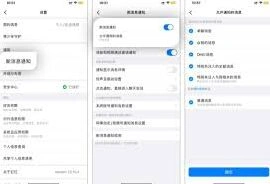
进入视频设置页面后,您会看到一个名为“人脸追踪”的开关选项。该选项通常处于开启状态,此时您只需将其开关关闭即可。关闭后,钉钉摄像头将不再进行人脸追踪。
另外,如果您是在手机端使用钉钉,操作方式略有不同。同样先进入视频会议界面,然后点击界面左上角的摄像头图标。在弹出的摄像头设置窗口中,您可以看到“人脸追踪”选项,将其关闭即可。
关闭钉钉摄像头人脸追踪功能,一方面可能是为了保护个人隐私,避免在会议等场景中被过度追踪;另一方面,也可能是因为某些情况下人脸追踪功能影响了视频画面的正常显示或使用体验。
需要注意的是,关闭人脸追踪功能后,摄像头可能会根据您之前的设置保持开启或关闭状态。如果您还希望完全关闭摄像头,可以在上述操作的基础上,进一步查找并关闭摄像头开关。
不同版本的钉钉应用可能在界面和操作步骤上稍有差异,但大致的关闭流程是相似的。如果在关闭人脸追踪过程中遇到问题,您可以查看钉钉的官方帮助文档或联系钉钉客服获取更准确的指导。
总之,关闭钉钉摄像头人脸追踪功能并不复杂,通过上述步骤,您可以轻松实现这一操作,以满足您在视频会议等场景下的个性化需求。
钉钉摄像头人脸追踪关闭方法实操,内容源于网络,版权归原作者所有,仅供个人学习交流使用。本文链接:https://china0527.com/dma408/202604/15963.html。若内容侵犯您的合法权益,请与我们联系,核实后我们将第一时间处理。