钉钉创建审批流程模板使用教程
《钉钉》是一款办公软件,完整设置一个审批流程模板需要考虑多个维度。从流程逻辑到表单字段,再到提醒规则,小编觉得这就像设计一个自动化的小机器,每个齿轮(环节)都得啮合好,这样以后发起审批时,它才能自己顺畅地运转起来。
在日常工作中,使用钉钉创建审批流程模板能极大提高工作效率。下面就详细介绍其创建步骤。
进入审批模板页面
打开钉钉应用,在主界面下方菜单栏中找到“工作”选项。进入工作页面后,下滑找到“审批”应用并点击打开。进入审批页面后,在页面上方的搜索框右侧,能看到“模板”按钮,点击该按钮,即可进入审批流程模板页面。
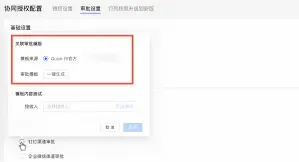
选择创建方式
2. 自定义创建:若你需要完全自主设计一个全新的审批流程模板,那就选择自定义创建。同样点击“+ 新建”按钮,在菜单中选择“自定义创建”。此时会进入审批流程设计界面,在这里你可以根据实际需求设置审批流程的各个环节。
设置审批流程环节
1. 添加审批步骤:点击“添加审批人”,可选择具体的人员或部门作为审批人,还能设置审批顺序。比如按照职级依次审批,或者不同事项由不同部门并行审批等。若需要多人审批同一环节,点击“添加”即可添加多个审批人。
2. 设置条件分支:根据业务场景,可设置条件分支。例如,当审批金额达到一定数值时,需要更高层级领导审批;或者根据不同的业务类型,走不同的后续流程。点击“设置条件”,按照提示选择条件规则,然后添加相应的审批步骤。
3. 设置抄送人:为了让相关人员了解审批进度,可设置抄送人。点击“添加抄送人”,选择具体人员或部门。
完善其他设置
1. 设置审批流程名称和描述:为了便于识别和管理,给审批流程模板起一个清晰准确的名称,并简要描述该流程的适用场景和用途。
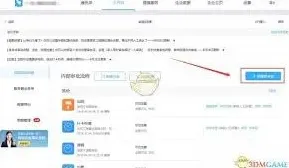
2. 设置流程表单:根据审批内容,添加或修改流程表单中的字段。比如请假审批,可设置请假天数、请假原因等字段。
3. 设置流程提醒:可以选择在审批的关键节点发送提醒消息给审批人、申请人等,确保流程顺利推进。
设置完成后,点击“保存”,一个全新的审批流程模板就创建好了。之后在需要发起审批时,就可以直接选择该模板,快速发起审批流程。