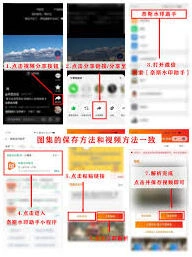
《抖音》图片添加声音步骤教程
《抖音》是一款流行工具软件。图片轮播想做得精彩,背景音乐和特效音的配置很关键,有时比视频本身还重要。关于添加声音的具体做法,小编发现很多人只是知道皮毛,没真正摸透。所以今天打算深入聊一下,把这个操作的来龙去脉理清楚,过程并不枯燥。感到兴趣的网友与小编一起看看吧。
在抖音创作中,为图片添加声音能让作品更生动有趣,吸引更多观众。下面就为你全面介绍抖音图片加声音的方法。
一、使用抖音自带音乐
1. 选择合适音乐:打开抖音拍摄界面,点击“选择音乐”,这里有海量的音乐可供选择。你可以根据图片的主题、风格来挑选匹配的音乐,比如风景图片可选舒缓的纯音乐,美食图片适合欢快的节奏。
2. 添加音乐到图片:选好音乐后,点击拍摄按钮,然后从相册选择图片上传。在编辑界面,调整图片的展示顺序、时长等,音乐就会自动与图片匹配播放。
二、导入本地音频
1. 准备音频文件:确保你手机里有已有的音频文件,如自己录制的解说、喜欢的歌曲片段等。
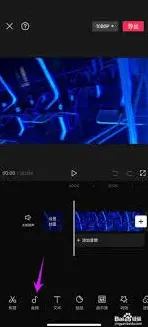
2. 上传音频和图片:在抖音拍摄界面,点击“相册”,先选择图片,再点击“音乐”,然后选择“本地音乐”,找到准备好的音频文件添加进来。这样音频就能和图片一起构成独特的作品。
三、利用抖音特效音
1. 特效音种类:抖音有丰富的特效音,如笑声、掌声、风声等。在拍摄图片时,点击“特效”,里面有专门的音效分类。
2. 添加特效音到图片:根据图片内容需要,选择合适的特效音添加。比如制作搞笑图片集时,添加笑声能增强喜剧效果;展示运动场景图片时,风声可营造氛围。添加后,特效音会在图片播放过程中适时出现。
四、对口型配音
1. 选择合适的口型模板:抖音有很多热门的口型模板可供参考。在拍摄界面,搜索“口型”相关话题,能找到各种有趣的口型视频。
2. 录制口型并添加声音:选择一个喜欢的口型模板,跟着它的节奏录制自己的口型。录制完成后,再配上与口型相符的声音解说、歌曲演唱等。声音可以是提前录制好的,也可以即时对着手机麦克风说出来。
通过以上几种方法,你就能轻松地为抖音图片添加声音,创作出更具吸引力和创意的作品。快去试试吧,让你的图片在抖音上“活”起来!