微信 iPhone 名片投送完整指南
《微信》是一款社交软件,iphone上有个专门用于共享联系信息的名片投送功能。小编注意到,很多人在需要交换联系方式时还在手动编辑文本,其实用iphone的名片投送功能可以直接生成标准的电子名片,通过微信等渠道发送给朋友。感兴趣的小伙伴与小编一起看看吧!
在日常生活和工作中,使用iphone上的名片投送功能共享联系信息十分便捷。
首先,确保你的iphone已将联系人信息正确录入。进入“通讯录”应用,点击右上角的“+”号即可添加新联系人,完善姓名、电话号码、电子邮箱等关键信息。
当你需要与他人共享名片时,比如在商务会议或社交场合,打开“通讯录”找到要分享的联系人。点击联系人姓名进入详细信息页面,然后点击屏幕右上角的“分享”图标。此时会弹出多种分享选项,其中就有“名片”。
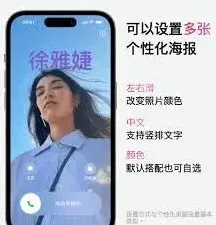
选择“名片”后,iphone会生成一张包含该联系人关键信息的电子名片。你可以通过短信、邮件、微信等方式发送给对方。若发送短信,系统会将名片以附件形式添加到短信中,收件人点击附件即可轻松保存联系人信息到他们的手机。若通过邮件发送,收件人收到邮件后,点击名片附件就能导入联系人。
在接收他人通过iphone名片投送的联系信息时,同样便捷。当收到带有名片附件的短信或邮件时,点击附件,iphone会提示你将联系人信息添加到通讯录。
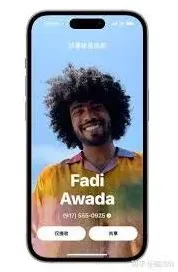
另外,iphone还有一项实用的“隔空投送”功能(需设备支持且开启)。在分享名片时,选择“隔空投送”,附近开启此功能的iphone设备就会出现在列表中,点击对方设备名称即可快速分享名片,对方接收后轻点确认就能保存联系人。
利用iphone上的名片投送共享联系信息,不仅节省了手动记录的时间和精力,还能确保信息准确无误。无论是商务拓展、社交互动还是团队协作,都能极大地提高沟通效率,让联系人信息的传递变得轻松简单,让你轻松与他人建立更紧密的联系。