震旦打印app无法识别微信文档问题解决
《微信》是一款社交软件,它的文件传输功能深入人心。人心所向,但硬件不一定配合,打印识别失败就是例子。小编看来,问题的核心常指向打印机驱动程序这一环,无论是首次安装还是更新维护,都需要耐心走完流程,不能图快。感到兴趣的小伙伴们跟着小编一起看看吧。
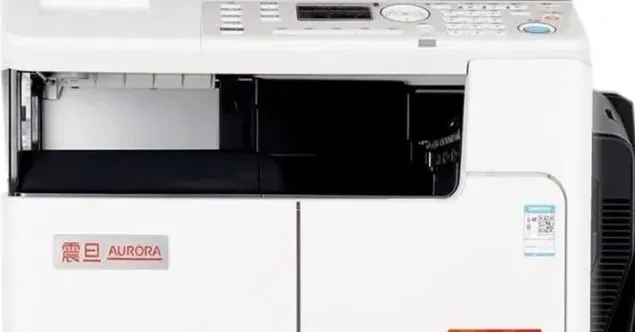
在进行安装震旦打印机驱动程序以前,我们应该做好以下准备工作
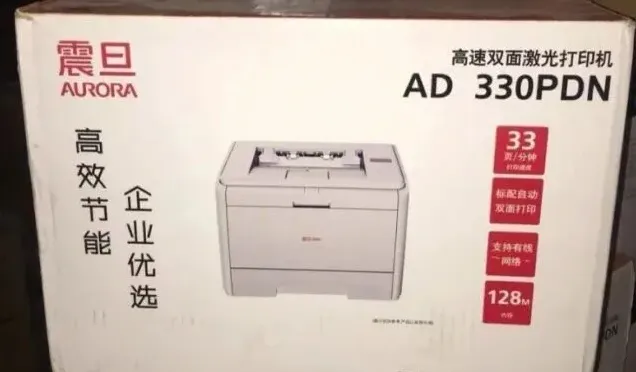
1、确定打印机型号
最先,我们应该确认自己的打印机型号,便于选择适合的驱动程序开展安装。
2、下载驱动程序
在确定了打印机型号以后,我们应该下载正确驱动程序。可以在震旦官网或者其它靠谱的软件下载平台上下载。
3、备好USB插口
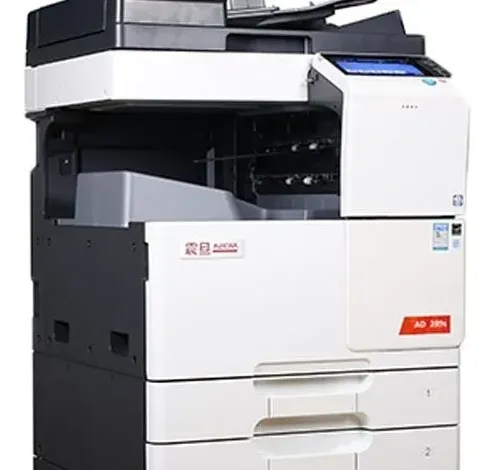
在下载驱动程序以后,我们应该选择适合的驱动程序开展安装。一般来说,在下载页面中会有对应的操作系统版本和打印机型号,大家应该选择和自己电脑操作系统版本和打印机型号相符的驱动程序。
安装驱动程序的具体步骤如下
(1)双击下载的驱动程序安装包,进到安装向导页面。
(2)依照安装向导界面的提醒,挑选安装路径和语言等选项,点击“下一步”。
(3)下面,安装向导会自动识别电脑上的打印机设备。假如检测出打印机设备,会提示是否更新驱动程序。要是没有检测出打印机设备,需要把打印机根据USB插口传送到电脑,以确保打印机处在启动情况。
(4)安装向导会自动搜索并识别打印机设备,再将对应的驱动程序安装到电脑。安装结束后,会提示安装成功。
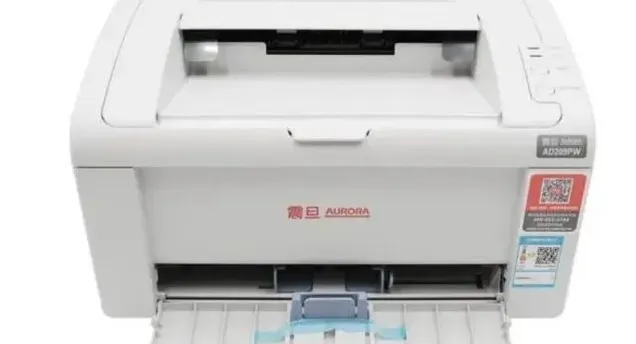
安装驱动程序以后,我们应该检测打印机是否正常工作。可以考虑随意一份文档开展打印测试。假如打印机可以正常打印,表明驱动程序早已安装成功。
1、确保你的打印机与震旦打印app连接正常。检查打印机是否已正确安装并与手机连接。确保打印机与手机在同一网络下,并且可以正常通信。
2、尝试将微信文档导出为其他格式,如PDF或图片。在微信中,你可以选择将文档转发给自己,然后导出为PDF文件或截取成图片。然后,使用震旦打印app打印导出的文件。
3、使用其他打印软件。如果震旦打印app无法正常处理微信文档,可以尝试其他打印软件,如AirPrint(适用于苹果设备)或Google Cloud Print(适用于Android设备)。这些软件可能对微信文档的兼容性更好。
4、更新震旦打印app。确保你的震旦打印app是最新版本,以确保其与微信文档的兼容性和稳定性。