《微信》屏幕截图技巧完整教程
《微信》是一款社交软件,截图算是高频动作了。小编发现很多人对微信截图的理解还比较浅,其实它比想象中好用。这次的核心主题就是屏幕截图,学会正确方法后,无论是工作汇报还是日常聊天都能更快一步,操作不费脑,跟着步骤走就行。感到兴趣的网友们跟着小编一同了解吧。
电脑屏幕截图是我们在日常工作和生活中经常需要用到的一个功能,无论是为了保存重要的信息、制作教程,还是简单地分享有趣的画面,掌握电脑截屏的方法都显得尤为重要。下面,我将为大家介绍几种电脑截屏的最简单方法,帮助大家轻松实现屏幕截图。
使用电脑自带的截图工具
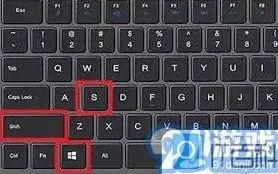
现代操作系统通常都自带了截图工具,使用起来非常便捷。在windows系统中,你可以按下快捷键win+shift+s来打开截图工具。这个工具提供了三种截图方式:矩形截图、任意形状截图和全屏截图。选择你需要的方式,然后框选或点击需要截取的屏幕区域即可。截图完成后,图片会自动保存到剪贴板,你可以粘贴到任何需要的地方,如word文档、画图工具等。
使用qq或微信进行截图
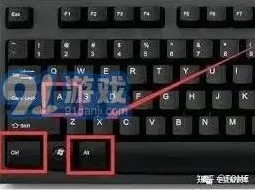
如果你的电脑上安装了qq或微信,那么你也可以利用这两款通讯软件进行截图。qq的截图快捷键是ctrl+alt+a,而微信的截图快捷键是alt+a。打开聊天窗口(或不打开,但隐藏当前窗口以避免截入),按下对应的快捷键,然后选择你需要截取的屏幕区域。同样,截图完成后,图片会自动保存到剪贴板,方便你后续使用。
使用print screen sysrq键
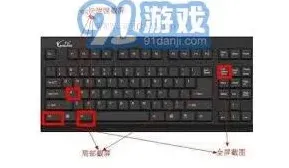
这是电脑键盘上的一个专用截图键,通常位于键盘的右上角。按下此键可以截取当前屏幕的整个画面。不过,需要注意的是,按下此键后并不会立即显示截图,而是将截图保存到剪贴板中。你需要打开画图工具(windows自带的画图程序)或wps等编辑软件,然后按ctrl+v粘贴截图,再进行保存或编辑。
使用alt+print screen sysrq组合键
这个组合键可以截取当前活动窗口的画面,而不是整个屏幕。这对于只想截取某个应用程序窗口的用户来说非常有用。同样,截图后需要在画图工具或类似的编辑软件中粘贴并保存。
使用第三方截图工具
除了上述方法外,你还可以选择下载并安装第三方截图工具,这些工具通常提供了更多样化的截图方式和更强大的编辑功能。例如,snipaste、greenshot、picpick等都是非常受欢迎的截图工具,它们支持全屏、窗口、区域等多种截图模式,并提供了丰富的图片编辑功能,如添加文字、箭头、形状等。你可以根据自己的需求选择合适的第三方截图工具。