钉钉文件发送至微信的操作技巧
《微信》是一款社交软件,日常沟通离不开它。有时候工作文档在钉钉,却需要分享给微信上的伙伴,这个小小的需求居然能难倒一片。小编觉得,学会文件转发这个操作,就像多了一把小钥匙,能打开应用间那堵看不见的墙。
在数字化办公的时代背景下,越来越多的企业和个人选择使用钉钉进行日常的工作沟通和文件管理。然而,在某些情况下,你可能需要将钉钉中的文件转发到微信中,以便于与非钉钉用户共享信息或进行更便捷的交流。本文将详细介绍如何通过几种不同的方法,轻松实现钉钉文件向微信的转发。
首先,我们来介绍一种比较直接的方法:使用第三方工具。目前市面上存在一些可以实现钉钉文件直接转发到微信的第三方应用,这些应用通常提供了较为简便的操作流程。用户只需按照应用的指引,完成简单的设置步骤后,即可实现文件的跨平台转发。但值得注意的是,使用这类工具时,一定要确保其来源可靠,以免造成不必要的数据泄露风险。
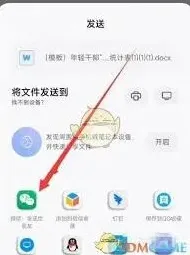
其次,我们还可以借助“截图”这一传统手段来实现钉钉文件到微信的转发。具体操作为:打开钉钉中的文件,然后进行屏幕截图(可以使用快捷键如windows系统的print screen键,或者mac系统中的command+shift+4组合键),接着将截图粘贴到微信聊天窗口并发送给对方。虽然这种方法相对简单,但缺点是无法保留文件原始格式,可能会影响接收方查看文件内容。
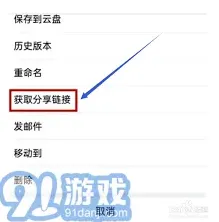
最后,也是最推荐的一种方法——利用邮箱作为中间桥梁。具体操作如下:先将钉钉文件下载至本地设备,然后通过电子邮件将其发送给自己或其他人。这样做的好处是能够保持文件的原始格式,且邮件服务具有较好的兼容性和稳定性。当邮件到达收件人邮箱后,他们可以直接点击附件打开文件,无需担心格式问题。
总结来说,虽然钉钉本身并不具备直接将文件转发到微信的功能,但通过上述介绍的几种方法,我们可以轻松地实现这一需求。无论是选择使用第三方工具、截图还是通过电子邮件转发,都可以根据自己的实际需求和偏好来决定最适合自己的方式。希望这篇文章能帮助大家更好地掌握钉钉文件转发到微信的方法,让工作更加高效便捷!