微信群公告图片添加具体步骤
《微信》是一款社交软件,不管是通知聚会地点还是分享重要文件截图,直接贴在群公告里最稳妥。这就需要掌握在公告里添加图片的技术活,听着高级其实不难。小编这次的目标就是把群公告图片添加的核心路径讲清楚,让大家都能轻松上手。
在微信群管理中,添加图片到群公告能让信息更加直观明了。下面就为大家详细介绍微信群公告图片添加的方法。
准备图片
首先,确保你有合适的图片。图片格式建议选择常见的如 jpeg、png 等,尺寸大小要适中,避免过大导致加载缓慢或过小影响清晰度。可以提前在手机相册或电脑文件夹中整理好所需图片。
手机端添加
1. 打开微信,进入所在的微信群。
2. 点击群聊界面右上角的三个小点,进入群设置页面。
3. 在群设置页面中,找到“群公告”选项并点击。
4. 进入群公告编辑页面后,点击编辑框上方的“+”号。
5. 在弹出的菜单中选择“图片”,然后从手机相册中选取准备好的图片。
6. 选择好图片后,可对图片进行一些简单调整,如裁剪等,确认无误后点击“完成”。
7. 编辑好文字内容后,点击“完成”即可发布带有图片的群公告。
电脑端添加
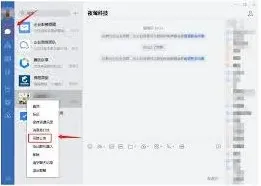
1. 打开电脑版微信,登录账号后进入相应微信群。
2. 点击群聊界面右上角的群设置图标。

4. 将鼠标光标定位到需要插入图片的位置。
5. 点击编辑框上方的“图片”图标。
6. 在弹出的文件选择窗口中,找到并选中准备好的图片,然后点击“打开”。
7. 图片插入后,继续编辑群公告文字内容,完成后点击“确定”即可发布。
通过以上手机端和电脑端的操作方法,就能轻松为微信群公告添加图片,让群成员更清晰地接收重要信息。大家可以根据自己的设备和使用习惯选择合适的方式进行添加。
微信群公告图片添加具体步骤,内容源于网络,版权归原作者所有,仅供个人学习交流使用。本文链接:https://china0527.com/dma398/202604/16287.html。若内容侵犯您的合法权益,请与我们联系,核实后我们将第一时间处理。