迅雷:提示下载目录无法写入数据完整教程
《迅雷》是一款下载软件,核心功能就是写入数据。所以当它提示下载目录无法写入数据时,相当于核心功能罢工了,小编认为这事不能含糊。罢工的原因多种多样,可能是文件夹不让写,可能是硬盘没地儿了,也可能是有别的程序在搞破坏。
在使用迅雷进行下载时,有时会遇到提示当前下载目录无法写入数据的情况,这着实让人困扰。不过别担心,下面就为你介绍几种有效的解决方法。
检查目录权限
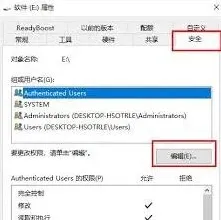
首先,要确保你设置的下载目录具有足够的权限。右键点击该目录,选择“属性”,在“安全”选项卡中查看当前用户是否具有完全控制的权限。如果没有,点击“编辑”,添加当前用户并赋予其所有权限,然后再次尝试下载。
确认磁盘空间

下载目录所在的磁盘空间不足也可能导致无法写入数据。打开“此电脑”,查看相关磁盘的可用空间。若空间不足,可清理一些不必要的文件或程序,以腾出足够空间用于下载。
检查迅雷设置
进入迅雷的设置界面,查看“常用设置”中的“存储目录”是否正确。若路径有误,重新选择正确的下载目录。同时,在“任务管理”中,确认“同时下载任务数”和“每个任务可用的最多连接数”设置是否合理,避免因设置过高导致资源占用过多而影响写入。
关闭相关程序
某些正在运行的程序可能会占用下载目录或相关资源,导致无法写入数据。关闭正在使用该目录的程序,如文件管理软件等,然后再次尝试下载。
杀毒软件排查
杀毒软件有时会对下载操作进行限制。暂时关闭杀毒软件或在其设置中找到允许迅雷下载的相关选项,排除杀毒软件对下载的干扰后,再进行下载尝试。
重启迅雷和电脑
简单粗暴的方法往往也很有效。关闭迅雷后重新启动,看是否能正常写入数据。若问题依旧存在,重启电脑,让系统重新初始化资源,再尝试下载。
通过以上这些方法的逐一排查和解决,相信你能成功解决迅雷提示当前下载目录无法写入数据的问题,顺利完成文件下载。