《迅雷云盘》删除文件技巧分享
《迅雷》是一款云存储软件,整理杂乱文件时删除是常用手段。功能本身不难,但细节决定成败。小编打算仔细讲讲删除功能的使用路线图,从打开云盘到完成删除,中间的每个按钮和提示都过一遍,特别是多个文件一起删的技巧,掌握了能省不少时间。
在使用迅雷云盘的过程中,有时我们需要对一些不再需要的文件进行删除操作。下面将详细介绍如何在迅雷云盘中进行文件删除。
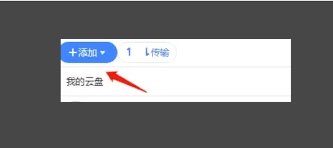
首先,打开迅雷云盘应用程序或登录迅雷云盘的官方网站。进入云盘界面后,你会看到自己存储的各类文件和文件夹。

如果你要删除单个文件,只需找到该文件所在的文件夹,点击文件名称右侧的“更多”按钮(通常是一个向下的箭头图标),在弹出的菜单中选择“删除”选项。此时系统会弹出确认删除的提示框,再次确认后,该文件就会被从迅雷云盘中删除。
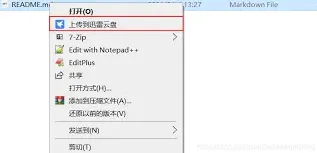
若要删除多个文件,可以在同一文件夹中,按住ctrl键并依次点击要删除的文件,选中多个文件后,同样点击“更多”按钮,选择“删除”。或者先进入包含这些文件的文件夹,长按鼠标左键拖动选中多个文件,然后松开鼠标,在弹出的右键菜单中选择“删除”。
对于文件夹的删除操作,找到想要删除的文件夹,点击文件夹名称右侧的“更多”按钮,选择“删除”。系统会提示你该操作将删除文件夹及其包含的所有文件,确认后即可完成删除。
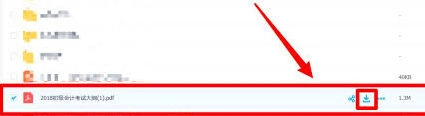
另外,在网页版迅雷云盘中,操作方式略有不同。找到要删除的文件或文件夹后,点击其对应的“操作”列中的“删除”图标,然后在弹出的确认框中点击“确定”即可删除。
需要注意的是,删除操作是不可逆的,一旦文件或文件夹被删除将无法恢复。所以在执行删除操作前,请确保你真的不再需要这些数据。
同时,迅雷云盘为了保障用户数据安全,对于一些重要的删除操作可能会有二次确认或提示备份等措施。
通过以上简单的步骤,你就能轻松地在迅雷云盘中进行文件删除操作,合理管理自己云盘中的文件资源,保持云盘空间的整洁和高效利用。无论是删除单个文件、多个文件还是整个文件夹,都能方便快捷地完成,让你的迅雷云盘使用体验更加顺畅。