印象笔记照片批注功能操作教程
《印象笔记》是一款办公软件,用来整理工作资料、记录生活灵感都很方便。最近发现它还有个挺好用的照片批注功能,可以在图片上直接做标记、写注释,处理工作截图或者给旅行照片做标注都很实用。今天小编就给大家详细介绍一下照片批注功能的操作方法。感兴趣的网友们跟着小编一同了解吧。
在日常工作和生活中,我们常常需要对照片进行批注,以便更好地记录和理解照片的内容。印象笔记作为一款功能强大的笔记应用,提供了便捷的照片批注功能。下面就来介绍一下如何在印象笔记中批注照片。
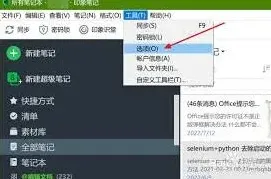
一、添加照片到笔记
首先,打开印象笔记应用,创建或打开一个需要添加照片批注的笔记。然后,点击笔记界面中的“+”按钮,选择“照片”选项,从手机相册或其他存储位置中选择要批注的照片,将其添加到笔记中。
二、进入照片编辑模式
添加照片后,点击照片即可进入照片编辑模式。在编辑模式下,可以看到照片下方出现了一排编辑工具。
三、使用批注工具
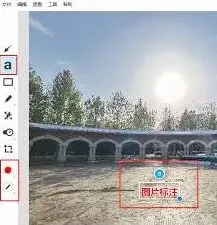
1. 画笔批注:点击画笔工具,可以选择不同的颜色和笔触粗细。在照片上直接涂抹,写下注释、标记重点等。比如在一张旅行照片上圈出景点位置,或者在工作照片上标注关键信息。
2. 文字批注:点击文字工具,在照片上合适的位置点击一下,即可添加文字批注。可以设置文字的字体、大小、颜色等,清晰地说明照片相关情况。
3. 形状批注:利用形状工具,如矩形、圆形、箭头等,对照片中的特定区域进行标注或指示。例如,用矩形框出照片中的重要物品,用箭头指明方向。
4. 标记批注:使用标记工具,如打勾、打叉等,对照片内容进行确认或否定的标记。

四、调整批注
完成批注后,如果觉得位置不合适或内容有误,可以通过拖动批注来调整位置,或者点击批注进行修改、删除等操作。
五、保存批注
完成照片批注后,点击“完成”按钮,即可保存带有批注的照片。之后,无论何时打开该笔记,都能清晰看到照片上的批注内容,方便回顾和查看相关信息。
通过以上步骤,就能轻松在印象笔记中对照片进行批注,让照片的信息更加丰富和明确,为我们的记录和整理带来极大便利。