Typora文档添加图片技巧
《Typora》是一款markdown编辑器,写作体验很棒。最近有用户问怎么添加图片,其实方法不少。可以插入本地文件、复制粘贴、拖拽上传等。今天小编把几种方式都演示一遍,顺便说说图片属性的调整方法。感兴趣的小伙伴与小编继续往下看吧。
直接插入本地图片
1. 将光标定位到你想要插入图片的位置。
2. 点击菜单栏中的“插入”选项。
3. 在下拉菜单中选择“图片”。
4. 在弹出的文件选择窗口中,找到你要插入的本地图片文件,选中后点击“打开”。这样,图片就会被直接插入到文档的指定位置。
粘贴图片
如果你已经复制了图片到剪贴板,也可以直接粘贴到typora中。同样先将光标定位好,然后使用快捷键ctrl+v(windows)或command+v(mac)进行粘贴,图片便会出现在文档相应处。
从剪贴板上传图片
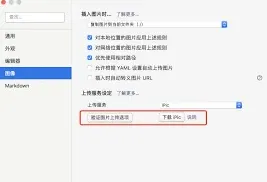
除了粘贴,还能通过剪贴板上传图片。在typora中,点击菜单栏的“偏好设置”。在“图像”选项卡中,勾选“允许从剪贴板上传图片”。之后,当你复制图片到剪贴板时,typora会自动弹出上传提示,你可以选择上传并插入图片。
拖拽图片
另外,你还可以直接将本地图片文件拖拽到typora文档的指定位置,图片会快速插入。
设置图片属性
插入图片后,你可以对其进行一些设置。选中图片,会出现图片编辑工具栏。在这里,你能调整图片的大小、对齐方式(左对齐、居中对齐、右对齐等)、添加文字说明等。还可以通过右键点击图片,选择“图像属性”来进一步设置图片的替代文本等信息,这对于提升文档的可访问性很有帮助。
通过以上多种方法,你就能在typora中轻松添加图片,并对其进行灵活设置,让你的文档更加生动丰富。无论是记录旅行照片、工作资料配图还是学习笔记中的示例图片,typora都能满足你添加图片的需求,帮助你打造出高质量、图文并茂的文档。快来试试吧,让你的文档创作更加得心应手!