《OneNote》开启自动同步笔记本功能设置教程
《笔记》是一款办公软件,用久了会发现,同步状态那个小图标颜色挺重要。绿色是安心,黄色红色就得看看了。这一切的前提是自动同步得开着,小编今天就围绕这个核心主题铺开讲讲。感到兴趣的网友们和小编了解了解哦!
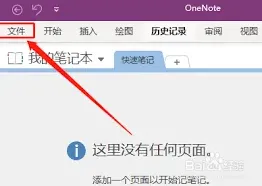
确认账户登录
首先,确保你已使用微软账户登录onenote。若未登录,打开onenote应用后,按照提示输入微软账户信息进行登录。登录成功后,才能进行后续的同步设置。
检查网络连接
稳定的网络是自动同步的基础。确保你的设备已连接到可靠的wi-fi网络或移动数据网络。若网络不稳定,可能会导致同步失败或延迟。
开启自动同步
1. 打开onenote应用。
2. 在界面左上角,点击账户头像或用户名,会弹出一个侧边栏。
3. 在侧边栏中,找到并点击“设置”选项。
4. 在设置页面中,选择“同步”选项卡。
5. 在同步设置页面,你会看到“自动同步”开关。将其切换为打开状态。
开启自动同步后,onenote会在后台自动检测笔记的更改,并将更新后的内容同步到云端以及其他已登录同一账户的设备上。
同步频率设置
onenote默认会在有网络连接时自动同步,但你也可以根据自己的需求调整同步频率。
1. 在同步设置页面,点击“高级”选项。
2. 在这里,你可以选择“自动同步频率”。可选项包括“连续”(实时同步)、“每15分钟”、“每30分钟”、“每小时”等。根据你的使用习惯和网络情况选择合适的频率。例如,若你笔记更新频繁且网络流量充足,可选择“连续”;若笔记更新较少且网络流量有限,可选择较长的同步间隔。
查看同步状态
你可以随时查看onenote的同步状态。在应用界面的右下角,会显示一个同步图标。绿色表示同步完成且笔记最新;黄色表示同步正在进行;红色表示同步出现问题。若同步出现问题,点击同步图标可查看详细的错误信息,以便及时解决。
通过以上步骤,你就能轻松开启onenote的自动同步笔记本功能,享受便捷的笔记同步体验,无论何时何地,都能在不同设备上访问最新的笔记内容。