《笔记》驱动损坏解决方案修复步骤分享
《笔记》是一款效率软件,语音转文字记笔记越来越普遍。小编试过用它快速口述驱动故障的现象,确实方便,但转写后的文本常有错别字。今天这篇就准备讲讲,如何对语音转写的核心主题内容进行快速校对和关键信息加粗,在保证速度的同时也确保准确性。感兴趣的用户与小编继续往下看吧!
驱动程序是计算机操作系统与硬件之间的桥梁,它使得操作系统能够识别并正确操作硬件设备,如显卡、声卡、网络适配器等。对于联想笔记本用户来说,驱动程序的状态直接影响到笔记本的性能和稳定性。因此,一旦联想笔记本的驱动出现问题,可能会导致设备无法正常工作,影响用户的使用体验。
驱动故障的症状可能多种多样,包括但不限于:设备无法识别、性能下降、功能异常、系统不稳定等。例如,如果显卡驱动出现问题,可能会导致屏幕显示异常;如果声卡驱动出现故障,可能会导致声音无法正常播放;如果网络适配器驱动有问题,可能会导致网络连接不稳定或无法连接网络。
联想笔记本驱动坏了的解决方法
1. 检查驱动版本:
首先,用户可以通过设备管理器检查当前系统中安装的驱动版本。右键点击“此电脑”,选择“管理”,然后在弹出的窗口中选择“设备管理器”,找到需要检查的设备,右键点击设备名称,选择“属性”,在“驱动程序”选项卡中可以看到驱动版本号。通过此步骤,用户可以确认自己当前使用的驱动程序是否为最新版本,如果不是,则需要进行更新。
2. 下载并安装最新驱动:

3. 使用联想驱动更新工具:
联想推出了“联想驱动更新工具”,该工具可以自动检测并下载适合用户笔记本的驱动程序。用户只需访问联想官网,下载并安装该工具,然后运行工具并点击“检查更新”按钮,软件会自动扫描系统中的驱动程序版本,并根据扫描结果提示用户下载和安装最新版本。
4. 解决驱动兼容性问题:
在某些情况下,新的驱动程序可能与现有系统不兼容,导致驱动问题。这时,用户可以尝试回滚驱动程序到之前的版本,或者卸载并重新安装默认驱动程序。如果下载的驱动程序与操作系统不兼容,用户还可以尝试使用兼容模式安装驱动程序。
预防措施与维护建议
为了避免联想笔记本驱动出现故障,用户可以采取以下预防措施和维护建议:
1. 定期更新驱动程序:

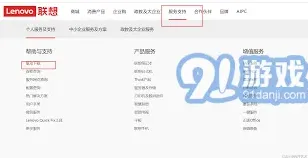
随着硬件设备和操作系统的更新,驱动程序也需要不断更新以保持兼容性。因此,用户应定期访问联想官网,检查并更新自己的驱动程序。
2. 使用杀毒软件保护系统安全:
病毒感染也可能导致驱动程序出现故障。因此,用户应使用可靠的杀毒软件保护自己的系统免受恶意软件的攻击。
3. 维护硬件设备:
硬件设备的损坏也可能导致驱动问题。因此,用户应定期维护自己的硬件设备,如清洁灰尘、检查连接等。
4. 备份驱动程序:
在更新驱动程序之前,用户可以使用第三方软件或手动记录当前驱动版本,以便在出现问题时能够恢复到之前的版本。
通过了解联想笔记本驱动的重要性、识别驱动故障的症状、掌握解决方法以及采取预防措施和维护建议,用户可以有效地应对联想笔记本驱动坏了的问题,确保笔记本的正常使用。