OneNote如何关闭拼写检查全攻略
《笔记》是一款办公软件,模板丰富能满足多种需求。但再好的模板也架不住拼写检查在一旁不停‘挑刺’,尤其当内容涉及特殊领域时。拼写检查这个功能,小编发现临时关闭它是个好主意,等全部写完再开启检查也不迟。
在使用onenote时,有时拼写检查功能可能会带来一些不便,比如频繁打断思路或者误判一些特定领域的专业词汇。那么,该如何关闭onenote的拼写检查呢?
首先,打开onenote应用程序。如果你使用的是电脑端,找到主界面后,进入你想要关闭拼写检查的笔记页面。
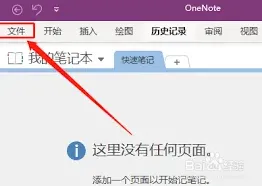
接下来,在页面上方的菜单栏中寻找“文件”选项。点击“文件”后,会弹出一个下拉菜单。在这个菜单里,找到“选项”这一项并点击。
进入“选项”页面后,你会看到众多设置选项。在左侧的列表中,找到“校对”选项并点击。这时,右侧页面会显示与校对相关的各种设置。
在“校对”页面中,你会看到一个名为“在microsoft office程序中更正拼写时”的区域。这里有一系列关于拼写检查的设置选项。
要关闭拼写检查,只需取消勾选“键入时检查拼写”前面的复选框即可。当你取消勾选后,“自动更正选项”按钮也会变为不可用状态,因为拼写检查关闭后,自动更正功能通常也不再起作用。
如果你还想进一步关闭语法检查,同样在“校对”页面中,找到“在microsoft office程序中更正语法时”区域下的“键入时检查语法”选项,取消勾选它,这样就可以同时关闭语法检查功能了。

对于onenote for windows 10版本,操作方式略有不同。你可以直接在笔记页面上点击鼠标右键,在弹出的菜单中选择“语言”选项。然后在子菜单中,取消勾选“自动检查拼写”和“自动检查语法”。
关闭拼写检查后,你在输入内容时就不会再被拼写和语法错误提示打断。这对于快速记录灵感、撰写文章或者整理专业资料等场景非常方便。你可以更加专注于内容的创作,无需频繁处理拼写检查的提示框。
不过,在完成内容创作后,建议还是再次开启拼写检查功能,仔细检查一下是否存在拼写或语法错误,以确保笔记的准确性。现在,你已经了解了如何关闭onenote的拼写检查,快去根据自己的需求进行设置吧,让使用onenote更加得心应手。