百度网盘桌面图标启用方法教程
《百度网盘》是一款办公软件,备份资料、分享文件都靠它。但每次想打开网盘都得从开始菜单里找半天,确实有点浪费时间。今天小编分享一个小技巧,就是给百度网盘启用桌面入口,设置好之后桌面上会多出百度网盘图标,下次想上传下载文件直接双击打开就行,不用再费劲翻程序列表了,整个操作过程不复杂,几分钟就能搞定,挺实用的。感兴趣的用户与小编一起看看吧!
首先,确保你已经在电脑上安装了百度网盘客户端。如果还没有安装,可以前往百度网盘官方网站,根据提示进行下载安装。
安装完成后,打开百度网盘客户端。在客户端界面中,找到右上角的“设置”图标,点击它。
在弹出的设置窗口中,选择“基本设置”选项卡。
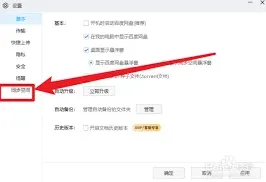
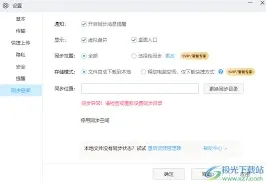
然后,在基本设置页面中,找到“显示在通知栏及任务栏”这一选项。将其开关打开,这样百度网盘就会在任务栏中显示图标。
接下来,找到“在电脑桌面创建百度网盘图标”选项,勾选它。
完成上述设置后,点击“确定”保存设置。此时,你会发现电脑桌面上已经出现了百度网盘的图标。
通过桌面图标访问百度网盘非常方便。双击桌面上的百度网盘图标,即可快速打开客户端,登录自己的账号,进入网盘界面,轻松查看、上传、下载各种文件。

另外,如果你之后想要取消桌面入口,也很简单。再次打开百度网盘客户端的设置窗口,取消“在电脑桌面创建百度网盘图标”的勾选,然后点击“确定”即可。
百度网盘桌面图标启用方法教程,内容源于网络,版权归原作者所有,仅供个人学习交流使用。本文链接:https://china0527.com/dma393/202604/28081.html。若内容侵犯您的合法权益,请与我们联系,核实后我们将第一时间处理。