《百度》测试网络连接方法指南
《百度》是一款生活服务软件,在很多设备连接问题的排查指南里,它扮演着“网络哨兵”的角色。打印机死活连接不上共享的时候,攻略第一句话就可能让你试试打开百度。小编认为,这个看似微不足道的测试,其实是在做一个重要的排除法:先把网络连通性这个最底层的变量固定下来,后续的问题分析才能建立在稳固的基础上。
首先,你需要确保你的windows 11设备已成功连接到同一个局域网内的其他设备。你可以尝试打开浏览器访问一个网站,比如百度,如果无法打开,则可能是因为你的网络有问题。此外,你也可以尝试ping打印机所在的ip地址,看看是否能够成功接收到回复。
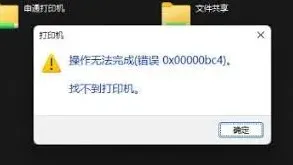
请确保打印机已经正确设置为共享状态。在打印机的控制面板上找到共享选项,将其设置为共享,并为共享名称添加一个容易记住的名字。然后,回到你的windows 11设备,进入“设备和打印机”页面,点击“添加打印机”,选择“查找网络中的打印机”,输入打印机的ip地址或共享名称,然后按照提示完成添加。
检查防火墙设置
有时,windows 11的防火墙可能会阻止打印机的连接。你可以在控制面板中找到“系统和安全”-“windows defender 防火墙”-“允许应用或功能通过windows defender 防火墙”,找到与打印机相关的程序,确保其被允许通过防火墙。
检查打印机驱动程序
如果上述步骤都无法解决问题,那么可能是打印机驱动程序的问题。你可以尝试卸载并重新安装打印机驱动程序。在设备管理器中找到你的打印机,右键点击它,选择“卸载设备”。然后,从打印机制造商的官方网站下载最新的驱动程序并安装。
重启设备
有时候,一些问题可以通过简单的重启来解决。关闭你的windows 11设备,等待几分钟后再重新启动。这将有助于清除临时文件和缓存,也可能解决你遇到的问题。
联系技术支持
如果以上所有方法都无法解决问题,那么可能是更深层次的技术问题。这时,你可以考虑联系打印机制造商的技术支持部门,他们可以提供专业的帮助。