剪映头像放大操作步骤
《剪映》是一款视频剪辑软件,很多人剪辑视频容易陷入一个误区,就是疯狂加特效却忽略了基本的画面调整。其实放大头像这种简单操作效果往往更好。今天小编分享具体方法。感到兴趣的小伙伴们跟着小编继续往下看吧。
在使用剪映进行视频编辑时,有时我们需要突出人物头像,将其放大来增强画面表现力。以下是具体的操作方法。
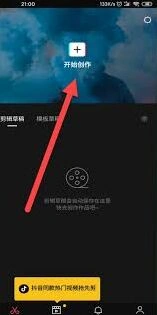
首先,打开剪映软件并导入包含人物头像的视频素材。然后,将时间轴定位到想要放大头像的片段。
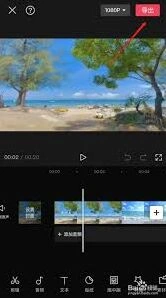
接下来,选中该视频片段后,点击下方菜单栏中的“裁剪”功能。在裁剪界面中,可以看到视频画面周围有边框及控制点。
要放大头像,我们可以通过调整裁剪框来实现。将裁剪框的四个角或四条边向中间拖动,缩小裁剪框的范围,这样画面中除头像外的部分就会被裁剪掉,从而相对放大了头像。你可以根据自己的需求细致调整裁剪框的大小和位置,确保头像处于画面中心且大小合适。
另外,如果觉得单纯裁剪还不够突出,还可以对放大后的头像进行一些特效处理。比如添加模糊效果到头像周围,使头像更加突出。在特效菜单中找到“模糊”类别,选择合适的模糊特效应用到视频片段上,调整模糊强度,让头像与背景形成鲜明对比。
同时,为了让放大后的头像更具视觉冲击力,还能添加一些光影效果。在滤镜菜单里,挑选一些能够增强明暗对比的滤镜,如“黑金”滤镜等,适当调整滤镜参数,让头像的光影效果更加立体,进一步突出头像。
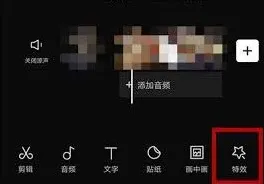
通过以上在剪映中的裁剪、特效等操作,就能轻松地把人的头像放大,让视频中的人物形象更加引人注目,为你的视频增添独特魅力,使整个视频更具观赏性和感染力,吸引观众的注意力。无论是制作个人vlog还是专业的视频作品,这种对人物头像的处理技巧都能发挥重要作用,帮助你创作出更优质的视频内容。
剪映头像放大操作步骤,内容源于网络,版权归原作者所有,仅供个人学习交流使用。本文链接:https://china0527.com/dma392/202605/46551.html。若内容侵犯您的合法权益,请与我们联系,核实后我们将第一时间处理。