剪映智能补帧功能使用教程
《剪映》是一款视频剪辑软件,视频流畅度的重要性不言而喻,帧率低的素材看起来总是差点意思。智能补帧功能可以通过算法补充中间帧来改善这个问题。小编今天就跟大家聊聊怎么用这个功能,操作流程不复杂,找到补帧按钮点一下就行,适合各类用户。感兴趣的用户与小编一同来下文看看吧!
在视频创作中,智能补帧是一项能让视频更加流畅、精彩的重要功能。剪映作为一款强大的视频编辑软件,其智能补帧功能备受用户关注。那么,剪映怎么智能补帧呢?
一、了解智能补帧
智能补帧可以在帧率较低的素材基础上,通过算法补充中间帧,使视频看起来更加顺滑、自然,减少卡顿和跳跃感。这对于一些拍摄帧率不高或者素材本身存在帧率问题的情况非常有用。
二、进入补帧操作界面
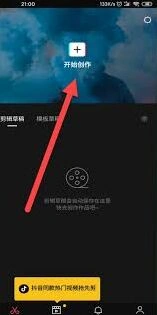
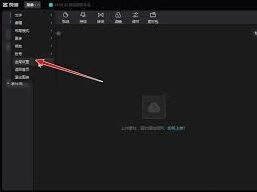
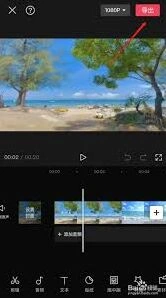
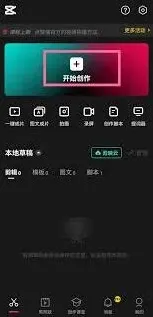
打开剪映软件,导入需要编辑的视频素材。将素材添加到时间轴后,点击选中该视频轨道。在界面下方的菜单栏中,找到“剪辑”选项。
三、找到智能补帧功能
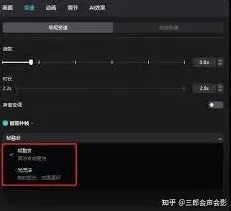
在“剪辑”菜单中,仔细寻找,你会发现“智能补帧”按钮。它的图标通常很直观,容易识别。
四、应用智能补帧
点击“智能补帧”按钮后,剪映会自动分析视频,并根据算法进行补帧处理。这个过程可能需要一些时间,取决于视频的长度和复杂程度。处理完成后,你可以播放视频查看效果。你会明显感觉到视频的流畅度提升,画面过渡更加自然。
五、调整补帧参数(可选)
虽然剪映的智能补帧功能默认就能提供不错的效果,但在某些情况下,你可能还想进一步微调。在补帧完成后,再次选中视频轨道,在界面右上角会出现一些与补帧相关的参数设置选项。比如,你可以调整补帧的强度,强度越高,补帧效果越明显,但也可能会增加一些处理时间和对视频画质的影响。你可以根据实际需求进行适当调整,找到最适合自己视频的补帧效果。
六、与其他功能结合使用
智能补帧可以和剪映的其他功能完美结合。比如,你可以在补帧后再添加滤镜、特效、音乐等,进一步丰富视频内容。同时,你还可以对视频进行裁剪、拼接等操作,让视频的结构更加合理。通过这些功能的综合运用,你能创作出极具个性和吸引力的视频作品。