剪映激光眼特效位置操作教程
《剪映》是一款视频剪辑软件,特效功能丰富是它的一大特点。激光眼特效是最近挺受欢迎的一个效果,但位置确实比较隐蔽,需要费点功夫才能找到。小编今天就把激光眼特效的位置详细说说,帮大家省点摸索的时间。感兴趣的小伙伴们与小编一起来了解一下吧!
在当今的视频创作领域,剪映以其丰富多样的特效功能深受广大创作者喜爱。其中,激光眼特效更是为视频增添了独特的科幻魅力。那么,剪映激光眼特效究竟在哪里呢?下面就为大家详细介绍。
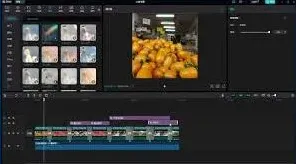
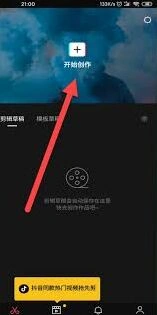
打开剪映应用程序,进入到你想要添加激光眼特效的视频编辑界面。

首先,点击屏幕下方菜单栏中的“特效”选项。进入特效页面后,这里有众多不同类型的特效供你选择。此时,你需要在众多特效分类中找到与“科幻”或“未来感”相关的类别。因为激光眼特效通常会被归类在这类具有科幻风格的特效集合里。
一般来说,在特效页面的上方会有分类标签,如“热门”“氛围”“人物”“物体”等。你可以逐一浏览这些分类,找到可能包含激光眼特效的那一项。如果没有立即发现,还可以通过点击“全部”按钮,展开所有特效分类,这样能更全面地查找。
二、搜索特效名称
要是通过分类查找没有迅速找到激光眼特效,别着急,剪映还提供了强大的搜索功能。在特效页面的搜索栏中输入“激光眼”三个字。输入完毕后,剪映会快速在其特效库中进行搜索,并将包含“激光眼”的特效展示出来。
通常,搜索结果中第一个就是激光眼特效,点击它即可将其添加到视频轨道上。

三、应用到视频
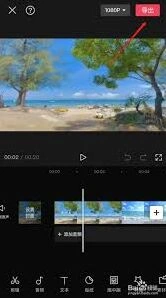
成功找到激光眼特效后,你会看到特效的具体样式和效果展示。将时间线移动到你想要添加激光眼特效的视频片段位置,然后长按并拖动激光眼特效到该视频片段上,特效就会自动应用到相应位置。
接下来,你还可以根据视频的整体风格和需求,对激光眼特效进行一些参数调整。比如,可以调整激光的颜色,使其与视频的色调相匹配;还能改变激光的强度、闪烁频率等,以达到你理想中的视觉效果。
总之,在剪映中查找激光眼特效并不复杂。通过特效分类查找、搜索特效名称等方法,你就能轻松找到这个炫酷的特效,并将其运用到你的视频创作中,让你的作品瞬间充满科幻氛围,吸引更多观众的目光。快来试试吧,用激光眼特效开启你的创意视频之旅!