《剪映》色度抠图操作详解
《剪映》是一款视频剪辑软件,话说想要做好视频除了剪辑技巧,一些实用功能也得会用,比如色度抠图。小编认为这个功能在做特效或者替换背景的时候特别实用,今天就把从入门到进阶的操作方法都详细讲一讲。感兴趣的网友与小编一起来看一下吧!
色度抠图是剪映中一项实用的功能,能帮助我们快速精准地抠出所需画面元素。以下详细介绍其操作方法。
导入素材
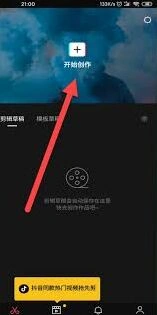
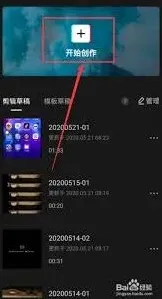
打开剪映,点击“开始创作”,导入包含需要抠图主体的视频素材。
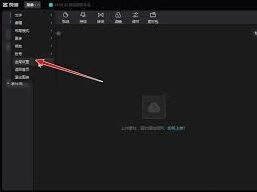
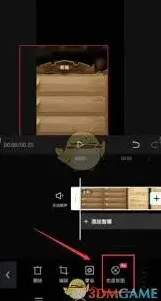
进入色度抠图界面
调整取色范围
进入色度抠图界面后,会看到画面中有一个圆形的取色器。将取色器的中心对准要抠出主体的颜色区域,比如一个红色的物体。此时,剪映会自动识别与该颜色相近的区域。若一次取色效果不理想,可以通过调整“强度”参数来扩大或缩小取色范围。强度越大,取色范围越广;强度越小,取色范围越精准,只选取与取色器中心颜色非常接近的区域。
调整背景透明度
在色度抠图中,还可以调整背景的透明度。如果想要保留部分背景,可以适当降低“背景透明度”参数值,让背景呈现出半透明效果,使抠出的主体与背景融合得更自然。若想完全去除背景,将“背景透明度”拉到最低即可。
细节优化
有时可能会出现边缘不够清晰等问题。这时可以利用“去边”功能进行细节优化。通过调整“去边强度”,让主体边缘更加平滑、干净,提升抠图效果。
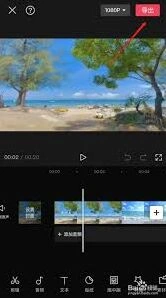
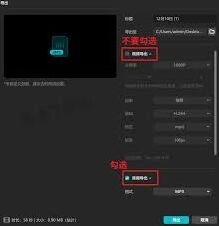
查看与导出
《剪映》色度抠图操作详解,内容源于网络,版权归原作者所有,仅供个人学习交流使用。本文链接:https://china0527.com/dma392/202604/24538.html。若内容侵犯您的合法权益,请与我们联系,核实后我们将第一时间处理。