《剪映》电脑版下载后桌面不显示图标详细步骤
《剪映》是一款视频剪辑软件,新安装的朋友有时会为桌面没图标而困惑,感觉软件像隐身了一样。这个问题的钥匙其实就是快捷方式。小编下面要讲的内容,核心就是解决这个快捷方式的创建问题,通过系统自带的功能,轻松就能把入口放到桌面上。感兴趣的朋友们和小编一起来看一下吧。
针对“剪映电脑版下载怎么不在桌面显示”这一问题,以下是详细的解答和解决方案。
当用户下载并安装剪映电脑版后,有时可能会发现剪映的图标并未出现在桌面上,这通常是由于在安装过程中未选择创建桌面快捷方式所致。不过,用户无需担心,因为即使图标未显示在桌面上,剪映软件仍然可能被正确安装在了电脑上。
为了解决这个问题,用户可以采取以下步骤:
首先,确保剪映电脑版已经正确下载并安装。在安装过程中,用户应该留意是否有“创建桌面快捷方式”的选项。通常,这个选项在安装向导的某个步骤中,可能是在选择安装路径的界面附近。勾选此选项后,安装程序会自动在桌面上创建一个剪映的快捷方式图标。
然而,如果用户已经完成了安装过程,但忘记勾选该选项,导致桌面上没有剪映的图标,那么可以通过以下方法找到剪映并创建快捷方式:
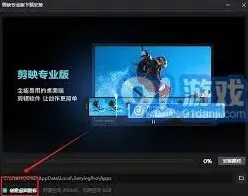
1. 在windows操作系统的搜索栏中输入“剪映”,或者使用开始菜单中的搜索功能来查找剪映应用程序。
2. 当找到剪映应用程序后,右键点击其启动程序或快捷方式(如果在其他位置找到了),然后选择“发送到”->“桌面快捷方式”。这样,一个新的剪映图标就会被创建在桌面上。
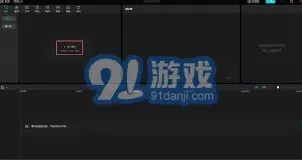
另外,用户还可以尝试在开始菜单中找到剪映的安装目录,然后右键点击剪映的启动程序,同样选择“发送到”->“桌面快捷方式”来创建桌面图标。
值得注意的是,有时候即使按照上述步骤操作了,桌面上的剪映图标也可能因为操作系统的某些设置或权限问题而无法显示。这时,用户可以尝试重新启动电脑,因为有时候操作系统的桌面图标缓存需要刷新才能显示新的快捷方式。
如果以上方法都无法解决问题,那么用户可能需要考虑卸载剪映并重新安装。在重新安装的过程中,请务必留意并勾选“创建桌面快捷方式”的选项。
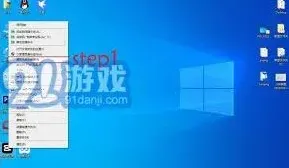
总的来说,虽然剪映电脑版下载后不在桌面显示可能会给用户带来一些不便,但通过以上步骤,用户通常可以轻松地解决这个问题并创建桌面快捷方式以便快速启动和使用剪映软件。