《剪映》:修改已发布模板最全指南
《剪映》是一款视频剪辑软件,小编自己就经常修改以前发布的模板。修改已发布模板这件事,说白了就是给旧作品做一次保养升级。过程中可能会遇到一些限制,比如基础框架不能大改,但可编辑区域都能自由发挥。下面小编就分享下自己的实战经验。感到兴趣的网友们和小编深入了解一下吧。
在剪映中制作并发布了模板后,若后续有修改需求,可按以下步骤操作。

确认模板状态
首先要清楚,已发布的剪映模板并非所有内容都能直接修改。部分基础设置和一些已固定的元素,如整体风格、基础的转场特效等,修改方式较为有限。但对于一些可编辑区域的素材、文字等内容,是可以进行调整的。
进入模板编辑界面
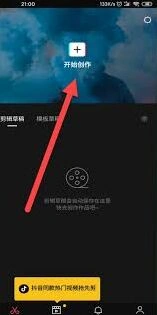
打开剪映应用,点击界面下方的“剪同款”按钮。进入之后,在搜索栏输入已发布模板的名称或相关关键词,找到自己发布的那个模板。点击模板进入模板详情页,然后点击页面右下角的“剪同款”。此时会进入一个类似创作界面,这里就是对模板进行再次编辑的地方。
修改素材
若模板中有可替换的素材,直接点击相应素材框,会弹出素材选择界面,在这里可以重新挑选合适的视频、图片等素材来替换原有的。比如原来的模板中使用的是一段风景视频作为开场,现在想换成人物视频,就可以在此处进行更换。

调整文字
对于模板中的文字内容,双击文字区域即可进行编辑。可以修改文字的内容、字体、颜色、大小、位置等。如果想要添加新的文字,点击界面上方的“文字”工具,选择合适的文字样式添加到模板中。
变更特效
若想对模板中的特效进行修改,比如转场特效、滤镜效果等。点击相应的特效轨道,进入特效编辑界面,在其中选择不同的特效样式来替换原有的,或者对参数进行调整,以达到不同的视觉效果。
重新发布模板
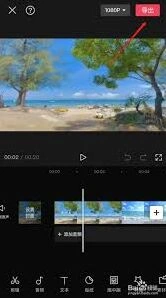
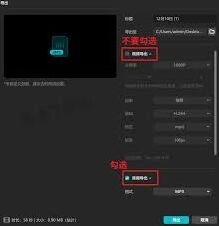
完成所有修改后,仔细检查模板是否符合自己的预期。确认无误后,点击右上角的“导出”按钮。导出成功后,这个经过修改的模板就会覆盖原来发布的版本,其他用户再次使用该模板名称搜索时,看到的就是修改后的内容啦。通过以上步骤,就能轻松对已发布的剪映模板进行修改,使其更符合需求。