《剪映》更换视频背景方法详解
《剪映》是一款视频剪辑软件,有时候视频的背景太抢眼或者不合适,影响到主体内容了。这时候就需要把它换掉。小编仔细研究了一下更换背景这个功能的用法,发现主要精力得花在后期精修上,尤其是边缘和颜色的调整。做好了这些,效果会很不错。
在使用剪映这款强大的视频编辑软件时,用户经常会遇到需要更换视频背景的情况。无论是为了创意表达还是出于实际需求,掌握如何更换视频背景的技巧对于提升视频制作水平至关重要。本文将详细介绍如何在剪映中更换视频背景,帮助用户轻松实现这一功能。
首先,打开剪映应用,并导入你想要编辑的视频素材。一旦视频被成功加载,你会看到时间轴上显示了视频的内容。接下来,点击屏幕下方工具栏中的“贴纸”选项,这里包含了多种编辑工具和效果。选择“背景替换”功能,它通常位于贴纸选项的附近,图标可能是一个带有箭头的方框。

进入背景替换界面后,你可以从手机相册中选择一张新的图片或视频作为背景。确保新背景与原视频内容风格协调一致,以达到自然的效果。选择好背景后,软件会自动进行初步处理,但往往还需要进一步调整以达到最佳效果。此时,可以利用软件提供的边缘调整、颜色校正等工具来精细调节新旧背景之间的过渡,使两者看起来更加融合。
此外,剪映还支持手动绘制不透明度和大小,这一步骤对于确保新背景无缝融入原始画面非常重要。通过拖动和缩放控制点,你可以精确地调整新背景的位置和大小,使其完全覆盖或部分覆盖原背景。如果对结果不满意,可以随时撤销操作并重新尝试,直到找到最满意的方案为止。
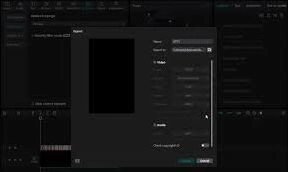
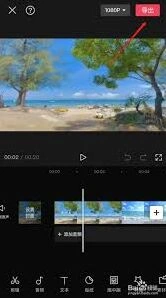
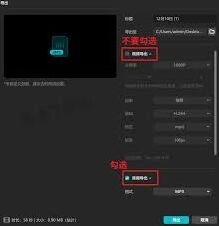
最后,不要忘记保存你的工作。在完成所有编辑步骤之后,点击右上角的导出按钮,根据个人需求设置视频质量和格式,然后保存到手机或分享给朋友。这样,你就成功地使用剪映更换了视频背景。
总之,剪映为用户提供了便捷高效的视频背景更换功能。通过上述步骤的学习和实践,即使是视频编辑新手也能快速上手,创作出令人眼前一亮的作品。